※この記事はプロモーションを含みます
クラウドワークスへの登録を検討しているあなたへ—この記事はクラウドワークスを初めて利用する新規ユーザーの方に向けて、ワーカー(仕事を受けたい方)・クライアント(仕事を依頼したい方)どちらの登録手順もこの記事で解説します。
会員登録は無料で、普段使っているメールアドレスが1つあれば最短5分で完了できます。
このページを読めば必要なものの確認から登録完了~初期設定まで、迷わずスムーズに進められます。
- クラウドワークスの登録方法【5ステップ】
- 登録後の初期設定(ワーカー・クライアント別)
- 本人確認書類の種類と提出ルール
- 登録できないときの対処法
登録の全体像を把握してから始めれば、手戻りなく一度で完了させることができます。
\ クラウドソーシング・仕事依頼・求人情報は日本最大級のクラウドワークス /
クラウドワークスの登録方法【5ステップ】
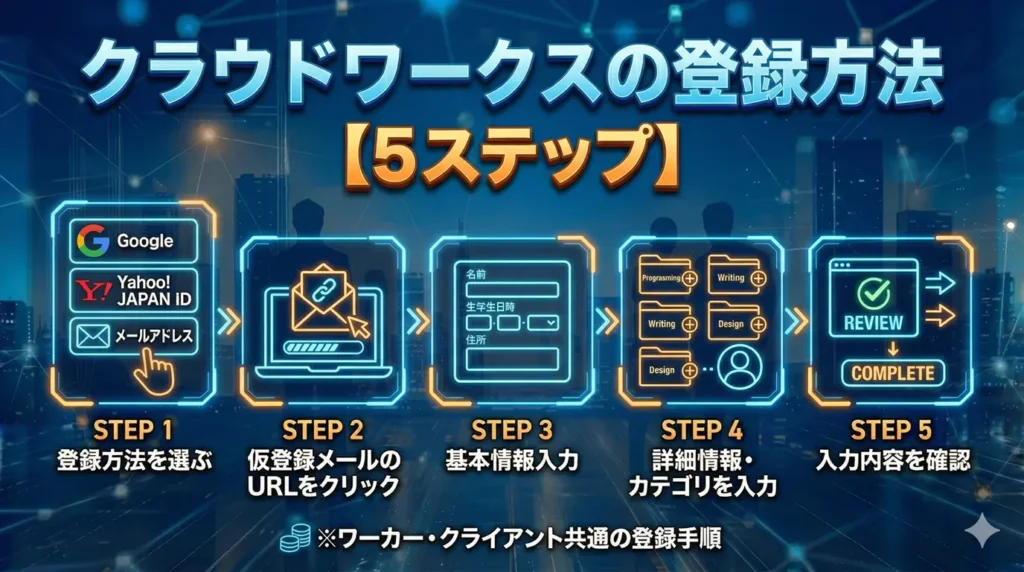
クラウドワークスの登録は、ワーカー・クライアントどちらも同じ5ステップで完了します。登録はスマートフォン・PCどちらからでも同じ手順で進められます。
- STEP1:公式サイトで登録方法を選ぶ
- STEP2:仮登録メールのURLをクリックする
- STEP3:基本情報を入力する
- STEP4:詳細情報を入力する
- STEP5:発注カテゴリを選択して登録完了する
STEP1 クラウドワークス公式サイトで登録方法を選ぶ
公式サイトにアクセスする
クラウドワークス公式サイト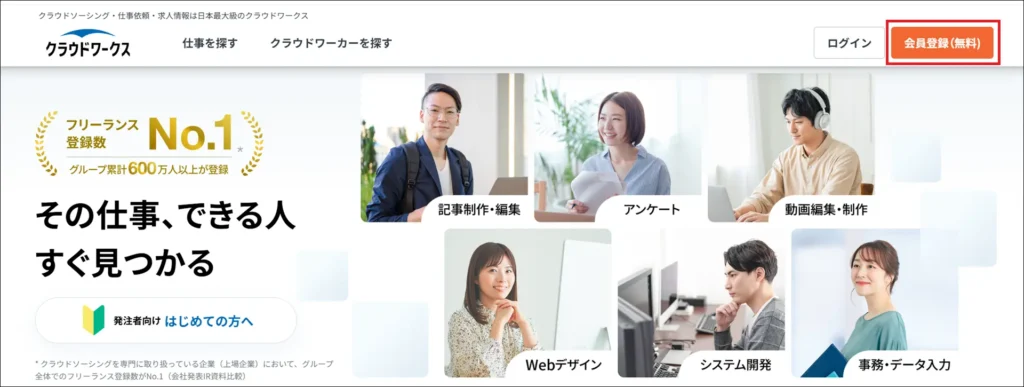
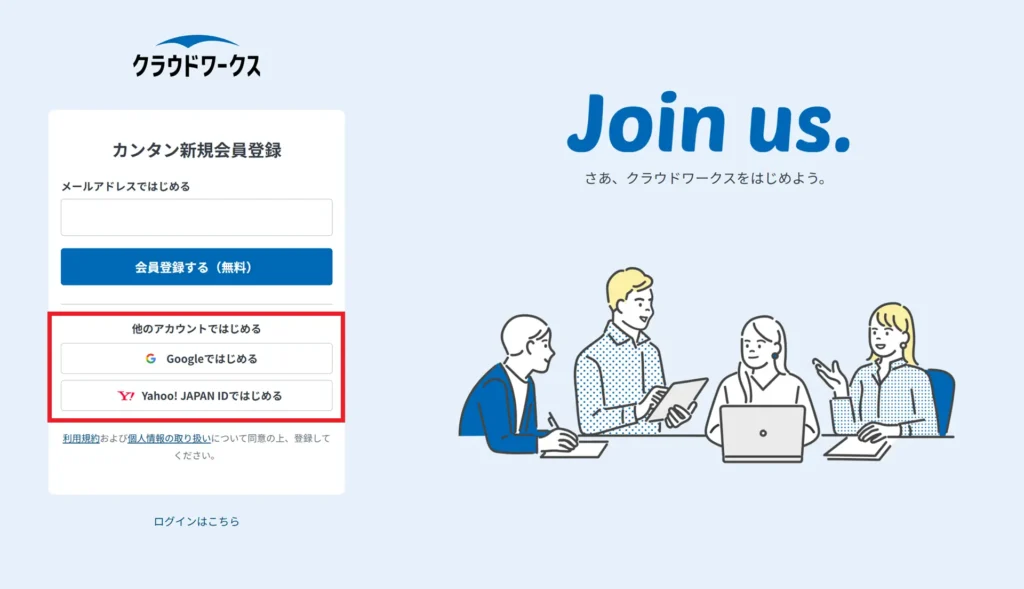
メールアドレス入力欄が表示されるので普段使用しているメールアドレスを入力してください。
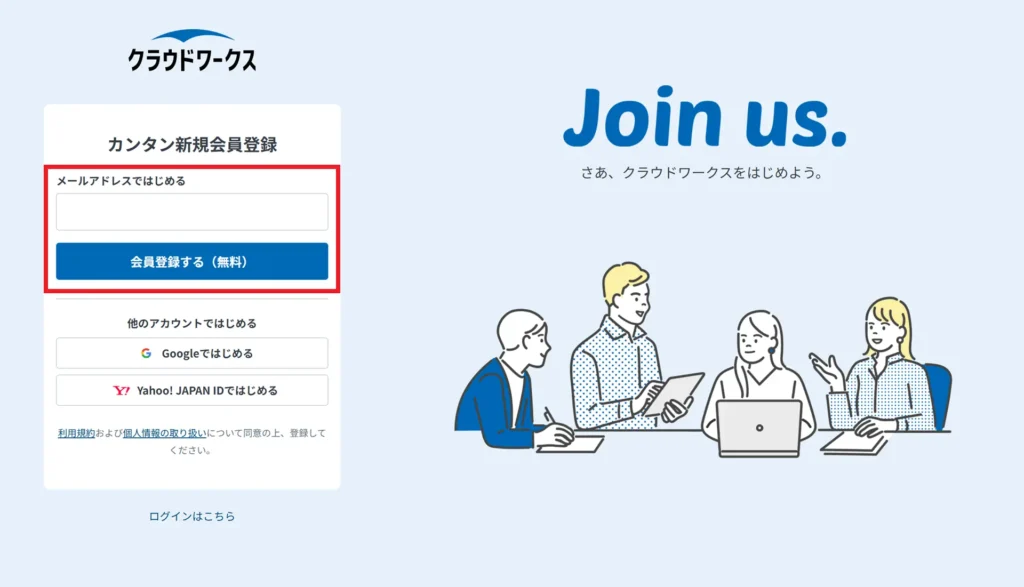
SNSアカウントでの登録について
登録画面にはメールアドレス入力欄の他に、GoogleとYahooのボタンがあります。いずれかのアカウントを選ぶと、メール認証ステップ(STEP2)を省略して直接基本情報入力画面へ進めます。
STEP2 仮登録メールのURLをクリックする
確認メールを受け取る
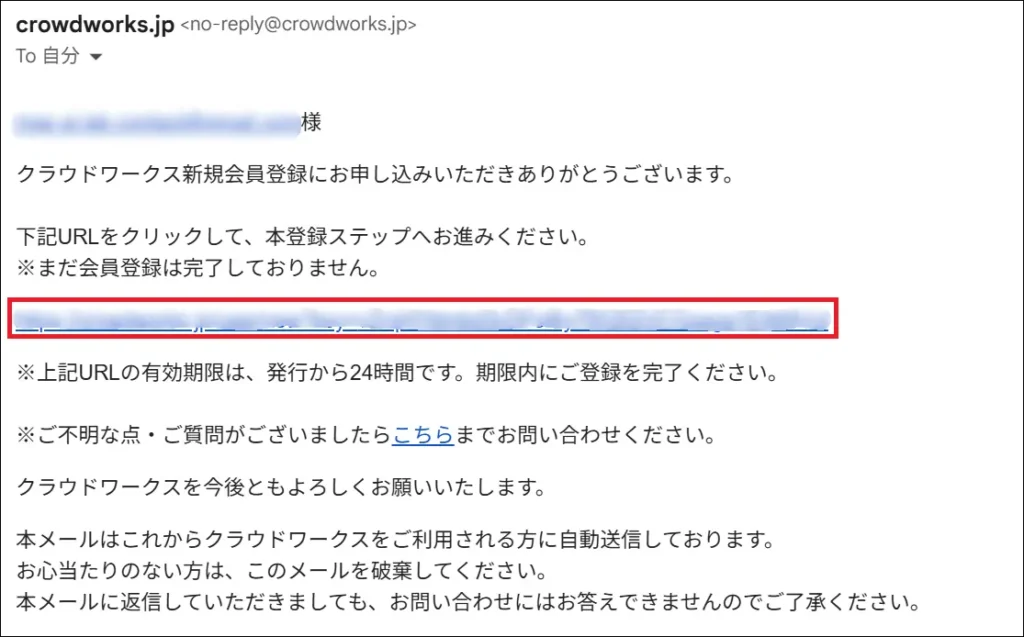
入力したメールアドレス宛に、件名「【クラウドワークス】新規会員登録を完了してください」という確認メールが届きます。送信元はno-reply@crowdworks.jpです。
メール内のURLをクリックすることで本登録に進めます。
メールが届かない場合
認証メールが届かない場合は、まず迷惑メールフォルダを確認してください。それでも見つからない場合は、使用しているメールサービスの設定で「@crowdworks.jp」からのメールを受信許可(ホワイトリスト登録)に追加します。
設定後、登録画面に戻って「認証メールを再送する」をクリックすると再送できます。
STEP3 基本情報を入力する
ユーザー名は慎重に決める
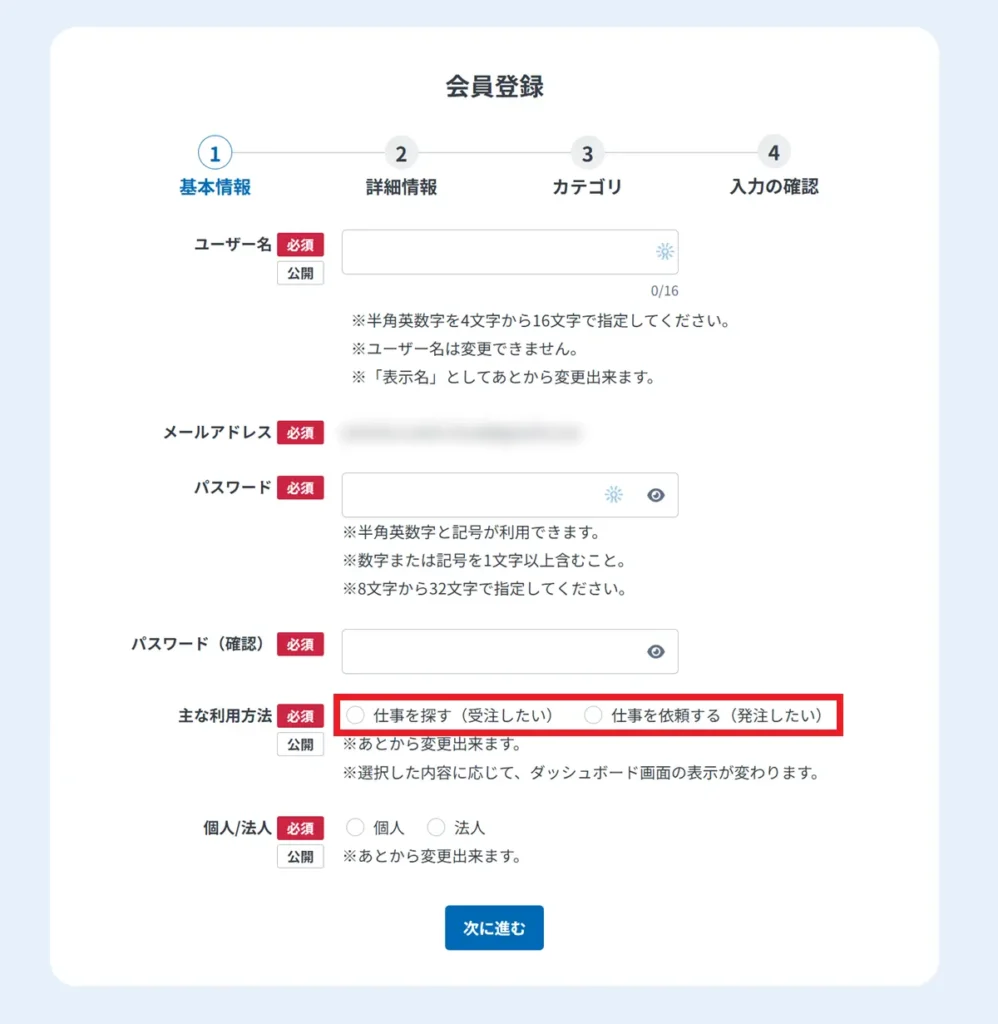
ユーザー名は登録後に変更できません。半角英数字4〜16文字で設定し、クライアントや取引相手に公開されるため、慎重に決めてください。
パスワードの設定
パスワードは8〜32文字で設定します。英字・数字を組み合わせた推測されにくいパスワードを設定してください。設定したパスワードはメモまたはパスワード管理ツールに保存しておくと、ログイン時に困りません。
「主な利用方法」の選択
仕事を受けたい方(ワーカー)は「仕事を探す(受注したい)」を選択してください。
仕事を依頼したい方(クライアント)は「仕事を依頼する(発注したい)」を選択してください。
STEP4 詳細情報を入力する
ワーカーの場合
クライアントの場合
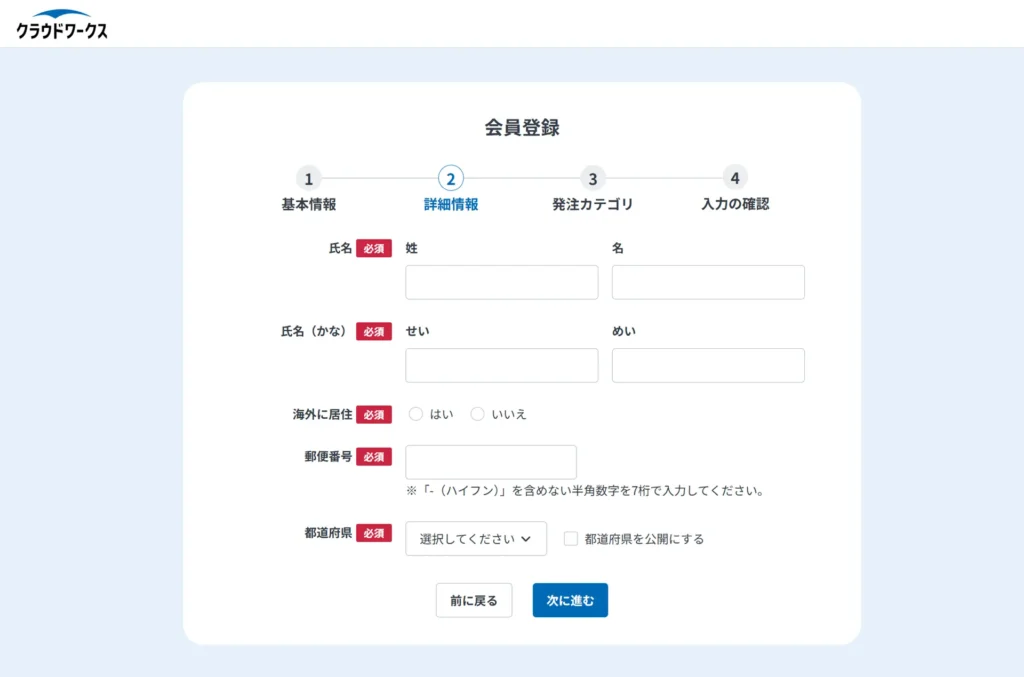
氏名・生年月日・住所を入力する
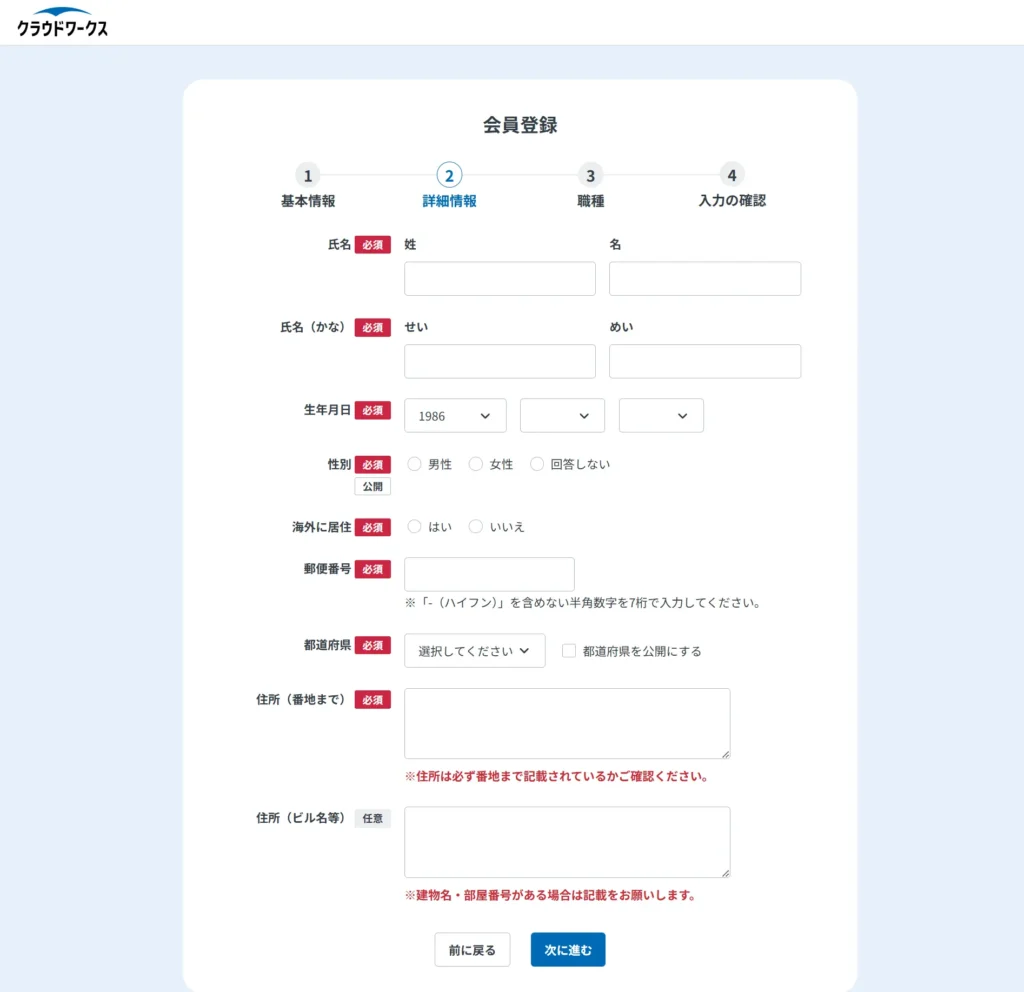
氏名の入力欄には本名を入力します。ただし、氏名は他のユーザーには非公開で源泉徴収や本人確認などの内部処理にのみ使用されます。
住所はのちに提出する本人確認書類の記載と一致させる必要があります。表記形式が異なると本人確認審査で不備となる場合があるため、書類の記載どおりに入力してください。
登録情報の取り扱い
氏名・住所などの個人情報はワーカーには公開されません。請求書払いや銀行振込などの決済手続き及び本人確認に使用されるため、正確な情報を入力してください。
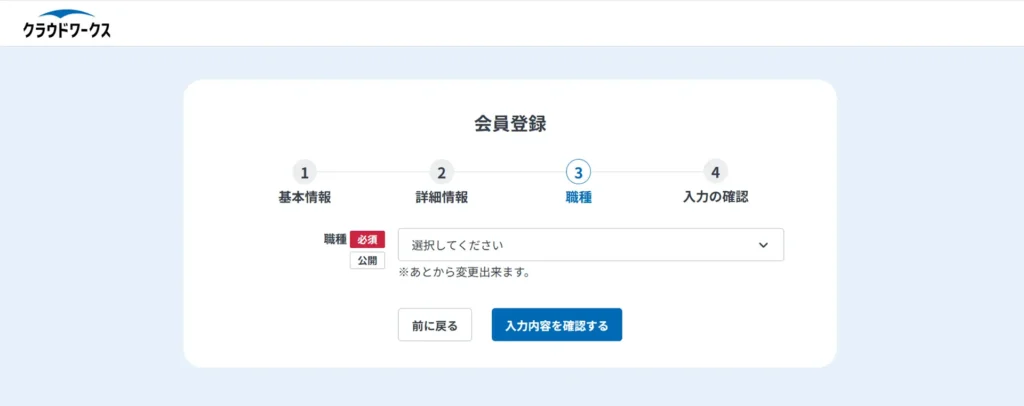
STEP5:職種・発注カテゴリを選択して登録完了する
ワーカーの場合
クライアントの場合
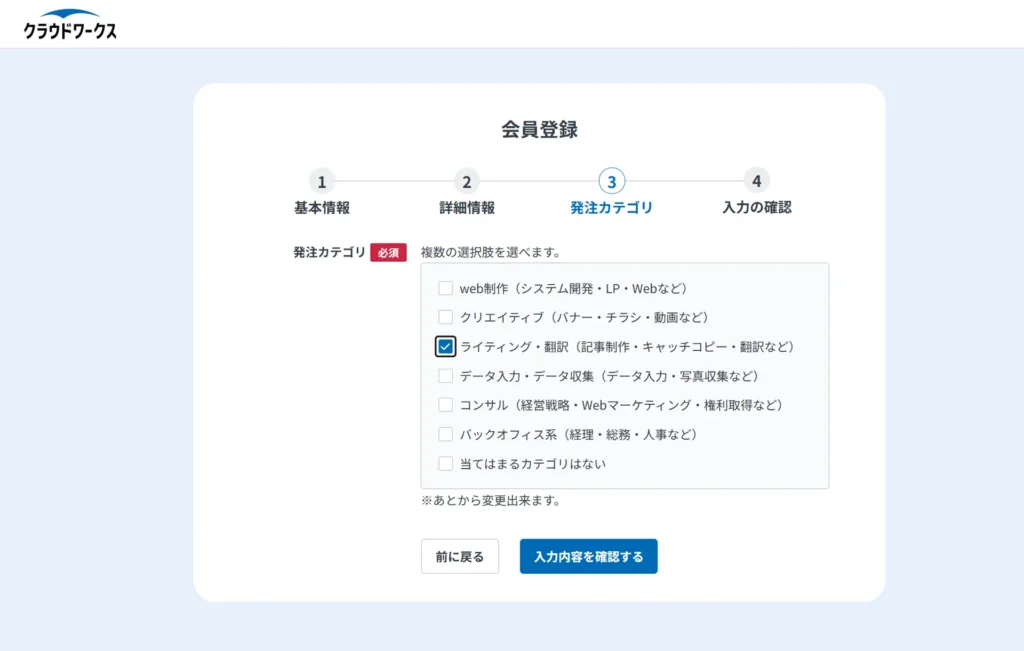
職種・発注カテゴリを選択する
ワーカーの場合は仕事を受けられる職種を、クライアントの場合は発注予定のカテゴリをそれぞれ選択し、「入力内容を確認する」ボタンを押してください。
ワーカーの場合
クライアントの場合
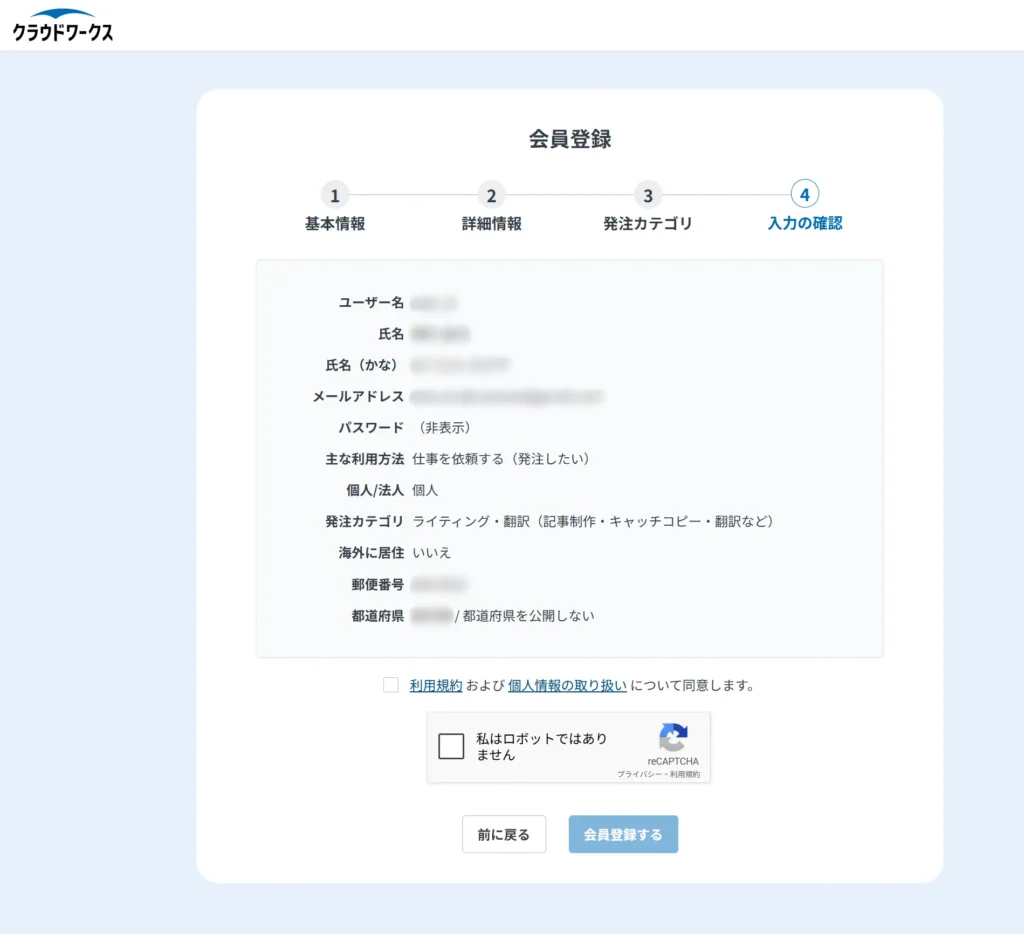
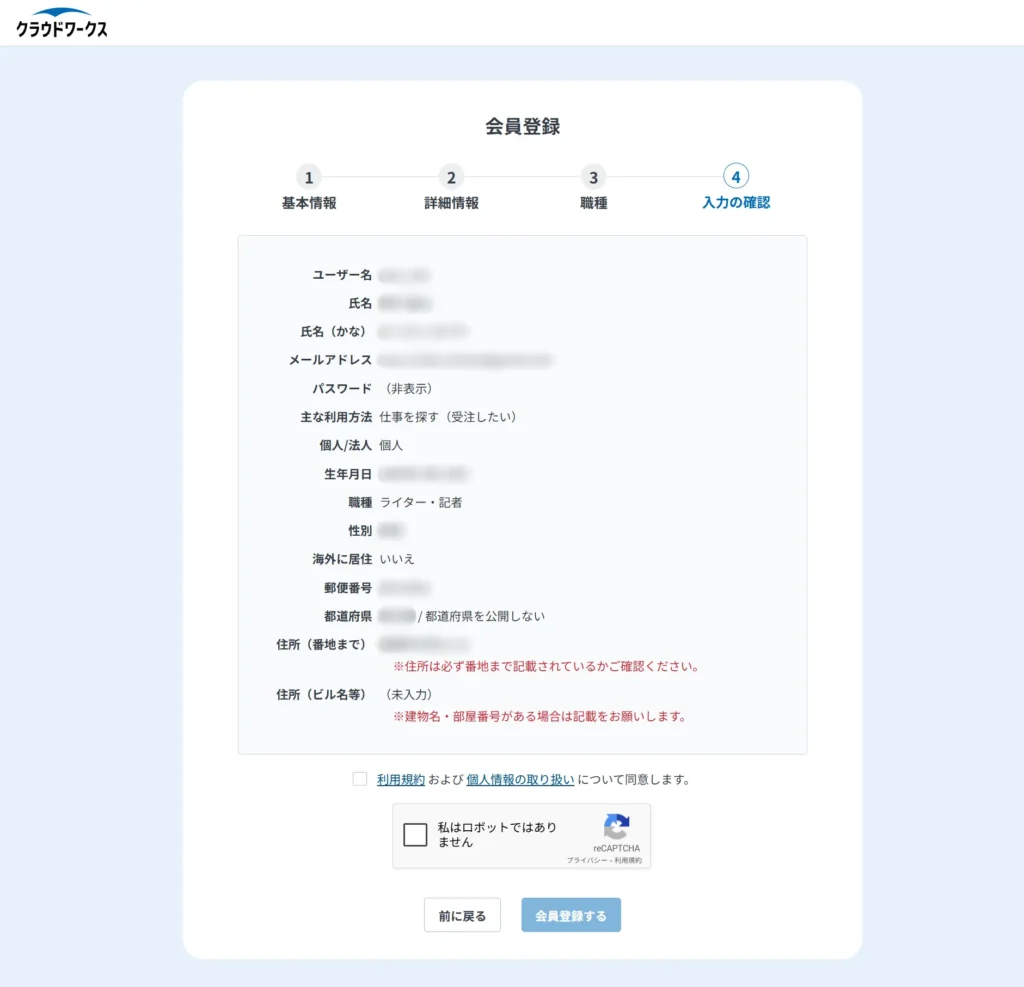
確認画面でチェックする
入力内容の確認画面が表示されます。ユーザー名・主な利用方法・住所などに誤りがないかを確認してください。特にユーザー名は登録後に変更できないため、この時点で必ず確認してください。
「会員登録する」をクリックして完了
入力内容の確認が終わったら、利用規約・個人情報の取り扱い・reCAPTCHA認証をそれぞれチェックします。最後に「会員登録する」をクリックすれば登録完了です。
登録完了後、マイページへ自動遷移します。
\ クラウドソーシング・仕事依頼・求人情報は日本最大級のクラウドワークス /
登録後の初期設定
-1024x572.webp)
登録完了後、ワーカーは6項目・クライアントは4項目の初期設定を行うことで、案件の受注率・発注成功率が高まります。
本人確認は審査に最大5営業日かかるため、登録直後に着手するのが最短ルートです。
- ワーカーの初期設定6ステップ
- クライアントの初期設定4ステップ
ワーカーの初期設定6ステップ
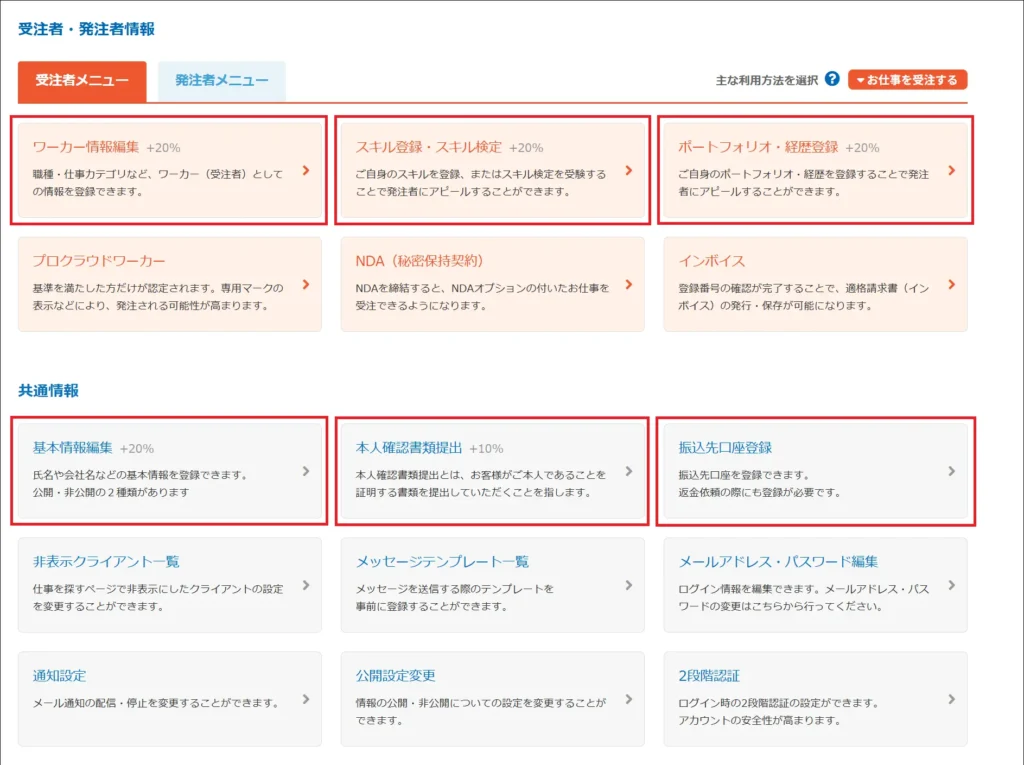
会員登録を完了したら、できる限り早めに初期設定を進めておくのがおすすめです。
プロフィールの充実度が案件の受注率に直結するため、当日中にSTEP①〜④を済ませ、STEP⑤⑥は早期に完了させることを推奨します。
- STEP①ワーカー情報を入力する
職種・稼働可能時間(週あたり)・時間単価などを設定します。
クライアントが案件に合うワーカーを探す際の検索条件にも使われるため、正確に入力してください。
- STEP②スキルを設定する
保有スキルをカテゴリから選択して登録します。スキルを登録することで、関連する案件のスカウトが届きやすくなります。
- STEP③ポートフォリオを登録する
過去の制作物・実績を登録します。未経験の場合でも、練習で作成したサンプル作品を掲載することで、クライアントに能力を示すことができます。
- STEP④基本情報を入力する
氏名・住所・生年月日などのプロフィール情報を登録します。本人確認書類の提出時に住所の一致が求められるため、正確に入力してください。
- STEP⑤本人確認書類を提出する
本人確認を完了することで、応募できる案件の幅が大きく広がります。審査には最大5営業日かかるため、登録直後に着手するのがおすすめです。
提出できる書類の種類と注意事項は、次のセクション「本人確認書類の種類と提出ルール」で詳しく解説します。
- STEP⑥口座情報を登録する
報酬の振込先となる銀行口座を登録します。振込手数料は楽天銀行が税込100円、その他の金融機関が税込500円です。
受注前に登録を済ませておくと、初回の報酬受け取りまでスムーズに進められます。
プロフィール作成・ポートフォリオ作成についてはこちらの記事で詳しく解説しています。


案件の受注方法や仕事の流れについてはこちらをご覧ください。

クライアントの初期設定4ステップ
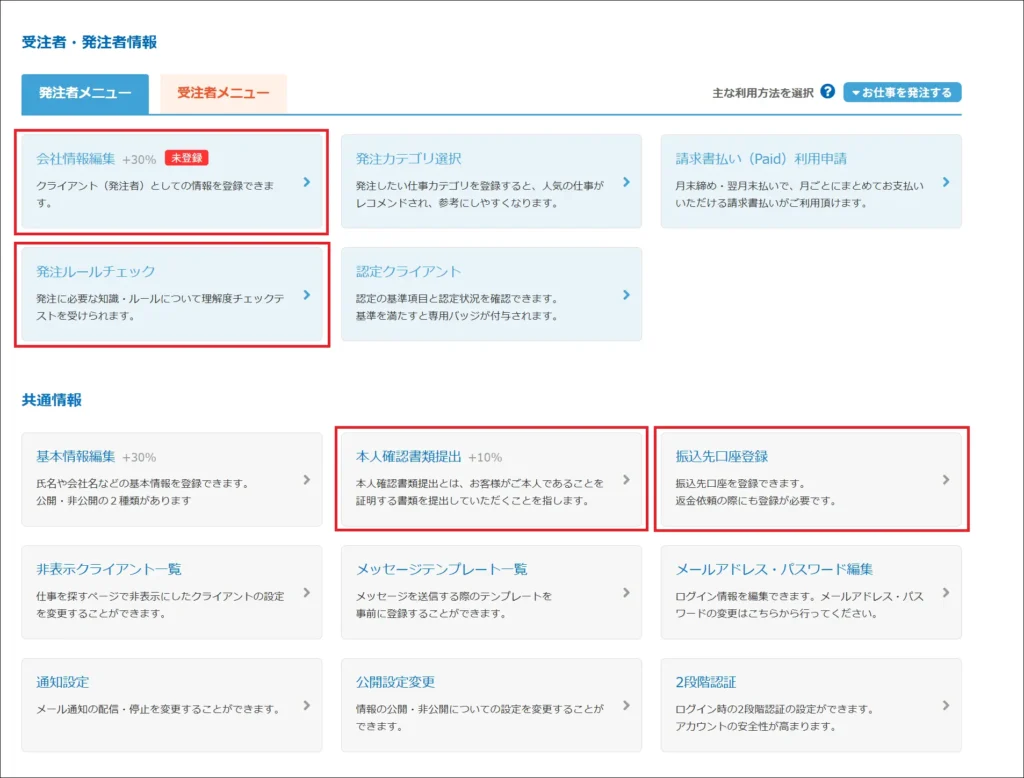
クライアントも会員登録直後に初期設定を済ませておくことで、安全かつスムーズに発注を開始できます。
- STEP①会社情報を入力する
社名・担当者名・事業内容などを登録します。個人として依頼する場合は個人情報を入力します。
情報が充実しているクライアントはワーカーからの信頼を得やすく、優秀なワーカーが応募しやすくなります。
- STEP②本人確認書類を提出する
クライアントも本人確認を行うことで、信頼性が高まりワーカーからの応募が集まりやすくなります。
審査には最大5営業日かかるため、発注を急いでいる場合は登録直後に着手してください。
- STEP③口座情報を登録する
仮払い時に使用する支払い方法(クレジットカードや銀行振込など)を登録します。
クラウドワークスでは、ワーカーとの契約成立後に仮払いを行ってから業務を開始するルールになっています。
- STEP④発注ルールチェックを完了する
クラウドワークスでは、安全な取引のために発注前に禁止事項を確認するプロセスが設けられています。主な禁止事項は以下のとおりです。
発注ルールチェックは安全な取引の前提となるため、必ず完了させてから仕事を掲載してください。

\ クラウドソーシング・仕事依頼・求人情報は日本最大級のクラウドワークス /
本人確認書類の種類と提出ルール
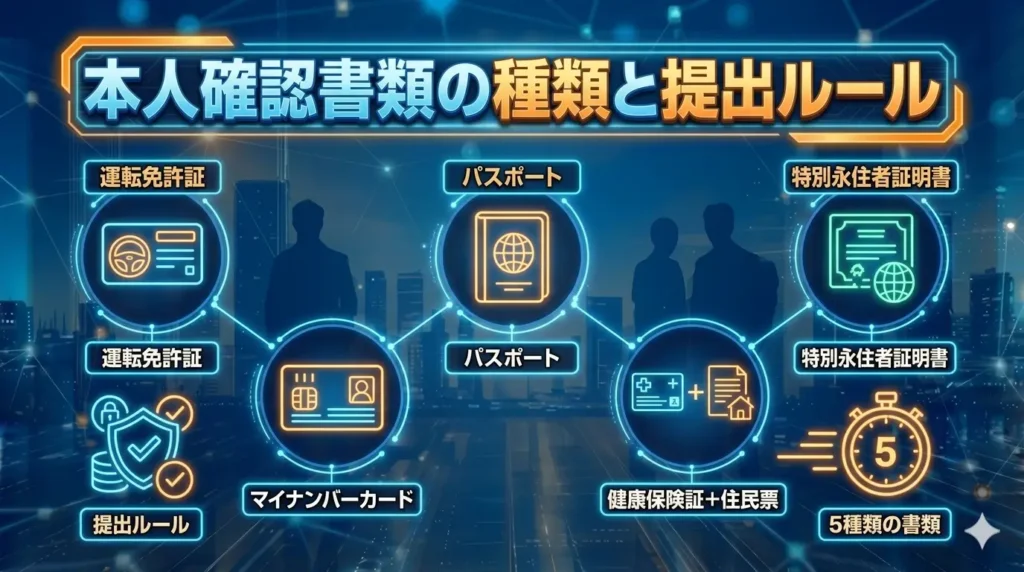
本人確認に使える書類は5種類で、書類ごとに提出が必要なページ・面数が異なります。審査には最大5営業日かかります。登録後なるべく早く提出することで応募できる案件の幅が広がります。
提出できる書類の種類
以下の書類が本人確認に使用できます。書類ごとの提出ページ・注意事項を必ず確認してから提出してください。
| 書類種別 | 必要なページ・面 | 注意事項 |
|---|---|---|
| 運転免許証・運転経歴証明書 | 表裏両面 | 有効期限内のものに限る |
| マイナンバーカード | 表面のみ | 有効期限内のものに限る。裏面(番号記載面)は提出不可 |
| パスポート | 顔写真入りページ・住所記入欄ページ | 日本国発行のものに限る。2020年2月4日以降発行のものは使用不可 |
| 健康保険証+住民票 | 健康保険証の表裏両面・住民票 | 健康保険証は「記号」「番号」「保険者番号」をマスキング必須。住民票は発行から6ヶ月以内・マイナンバー非記載のもの |
| 特別永住者証明書 | 表裏両面 | 有効期限内のものに限る |
審査に通るための提出ルール
書類の種類だけでなく、提出方法にも守るべきルールがあります。以下の点を満たしていないと審査で不備となり、再提出が必要になります。
ファイル形式・サイズを確認する
画像の品質に注意する
提出時によくあるNG例は以下の3つです。
住所表記を書類と一致させる
登録時に入力した住所と書類に記載されている住所の表記形式が一致していない場合、審査で不備となることがあります。登録時の住所入力に戻り書類の記載どおりの表記に統一してください。
| 書類の記載 | 登録住所の入力 |
|---|---|
| 四丁目12番地3 | 四丁目12番地3(書類と同じ表記) |
| 4-12-3 | 4-12-3(書類と同じ表記) |
\ クラウドソーシング・仕事依頼・求人情報は日本最大級のクラウドワークス /
登録できないときの対処法
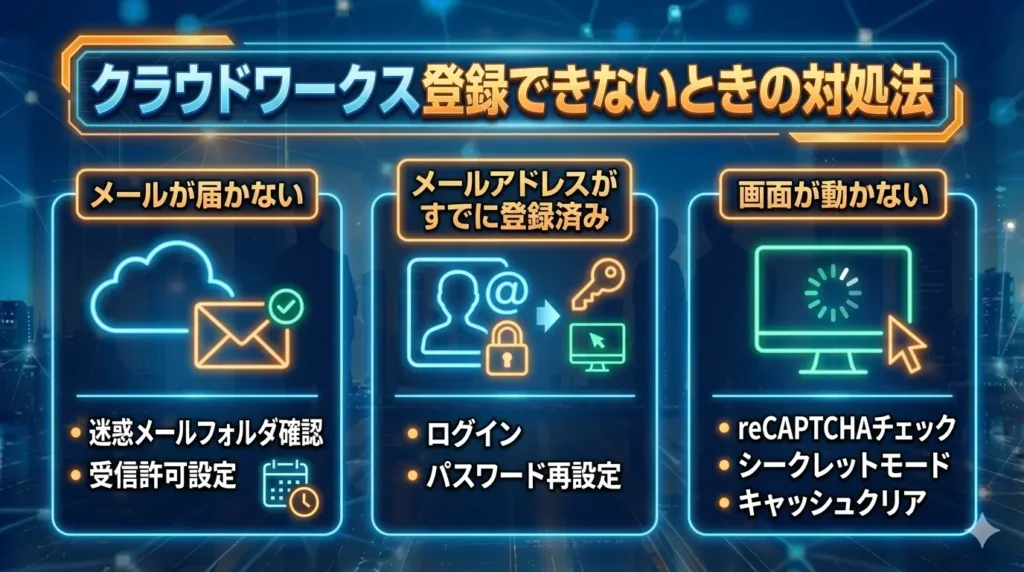
登録できない場合の主な原因は大きく分けて3つに決まっています。それぞれに対応する操作を試すことでほぼ解決できます。
- 仮登録メールが届かない
- 「メールアドレスはすでに登録されています」と表示される
- 画面が動かない・エラーが出る
① 仮登録メールが届かない
仮登録メールが届かない場合は、以下の順で確認してください。
- 迷惑メールフォルダを確認する
- @crowdworks.jpからのメールを受信許可設定する
- 入力したメールアドレスのスペルを再確認する
- 有効期限(24時間)が切れていた場合は、再度仮登録を行う
② 「メールアドレスはすでに登録されています」と表示される
入力したメールアドレスでアカウントがすでに存在しています。
ログインページからログインを試みてください。パスワードを忘れた場合は「パスワードを忘れた方」から再設定できます。
③ 画面が動かない・エラーが出る
ブラウザのキャッシュやCookieが原因の場合があります。以下を順に試してください。
- 「私はロボットではありません」(reCAPTCHA)のチェックボックスにチェックを入れたか確認する
- ブラウザのシークレットモード(プライベートブラウズ)で再度アクセスする
- ブラウザのキャッシュ・Cookieをクリアしてから再試行する
- 時間を空けて再アクセスする
上記の対処を試しても解決しない場合は、クラウドワークスのサポートへ問い合わせてください。
\ クラウドソーシング・仕事依頼・求人情報は日本最大級のクラウドワークス /
FAQ:よくある質問
- Qクラウドワークスの登録は無料ですか?
- A
無料で登録できます。メールアドレスを持っていれば登録費用は一切かかりません。
ワーカーとして仕事を受注した場合はシステム利用料(契約金額に応じて5〜20%)が発生しますが、会員登録自体は無料です。
- Q登録に必要なものは何ですか?
- A
普段使っているメールアドレスが1つあれば登録できますが、GoogleアカウントやYahoo! JAPAN IDでも登録可能です。
本人確認は登録後に任意で行うもので登録時に書類は不要です。
- Qメールアドレス以外で登録できますか?
- A
GoogleアカウントまたはYahoo! JAPAN IDでも登録できます。
それぞれの認証画面で承認するだけで仮登録が完了するため、メールアドレスの入力が不要です。
- Q登録後にやるべき初期設定は何ですか?
- A
ワーカーは以下の6項目です。
- ワーカー情報
- スキル設定
- ポートフォリオ
- 基本情報
- 本人確認
- 口座登録の6項目
クライアントは以下の4項目です。
- 会社情報
- 本人確認
- 口座登録
- 発注ルールチェック
本人確認の審査に最大5営業日かかるため、登録直後に着手するのがおすすめです。
- Q本人確認に使える書類は何ですか?
- A
以下の5種類です。
- 運転免許証(表裏両面)
- マイナンバーカード(表面のみ・有効期限内)
- パスポート(日本国発行・2020年2月4日以降発行は使用不可)
- 健康保険証+住民票
- 特別永住者証明書(有効期限内)
書類によって提出する面数や注意事項が異なるため、提出前に確認してください。
- Q本名を登録する必要はありますか?
- A
氏名欄には本名を入力する必要がありますが、本名は他のユーザーには非公開です。
クライアントや他のワーカーに表示されるのは「ユーザー名」または「表示名」のみで、源泉徴収や本人確認などの内部処理にのみ使用されます。
- Q法人でも登録できますか?
- A
登録できます。基本情報入力時の「個人/法人」の選択で「法人」を選んでください。
法人の場合、本人確認書類は履歴事項全部証明書と印鑑証明書(いずれも発行から3ヶ月以内)の2点が必要です。
なお、この選択はあとから変更することも可能です。
- Q1つのアカウントでワーカーとクライアントの両方として利用できますか?
- A
同一アカウントでワーカー・クライアント両方の機能を利用できます。
登録時に選択した「主な利用方法」はあとから変更可能で、ダッシュボード上でワーカー・クライアントのどちらの画面にも切り替えられます。
- Qユーザー名はあとから変更できますか?
- A
ユーザー名は登録後に変更できません。登録時に慎重に決めてください。
なお、クライアントや他のユーザーに表示される「表示名」は別途設定でき、こちらはあとから変更可能です。
まとめ:登録を済ませて、さっそく使い始めよう
クラウドワークスの登録は5ステップ・無料・最短5分で完了できます。ワーカー・クライアントで登録フローは共通で、「主な利用方法」の選択が唯一の分岐点です。
この1点を押さえるだけで、どちらのロールでもスムーズに登録を完了させることができます。
ワーカーの方:
- ワーカー情報・スキル・ポートフォリオ・基本情報を入力する
- 本人確認書類を提出する(審査:最大5営業日)
- 口座情報を登録する
クライアントの方:
- 会社情報(または個人情報)を入力する
- 本人確認書類を提出する(審査:最大5営業日)
- 口座情報を登録する
- 発注ルールチェックを完了する
\ クラウドソーシング・仕事依頼・求人情報は日本最大級のクラウドワークス /
ワーカー登録した方は次はこちらの記事が参考になります。
クライアント登録した方は次はこちらの記事を読んでみてください。



コメント