
クラウドワークスの退会手順を、PC・スマホ・アプリのデバイス別に画像付きで解説します。いずれのデバイスでも最短30秒で完了します。
ただし、契約中の案件や未払い報酬が残っている場合は退会できないため、退会前の確認事項を済ませてから手続きを進めてください。
退会できない場合の原因はワーカー・クライアント・システムエラーの3パターンに分かれているので、該当するパターンの対処法から確認してみてください。
クラウドワークスの退会方法
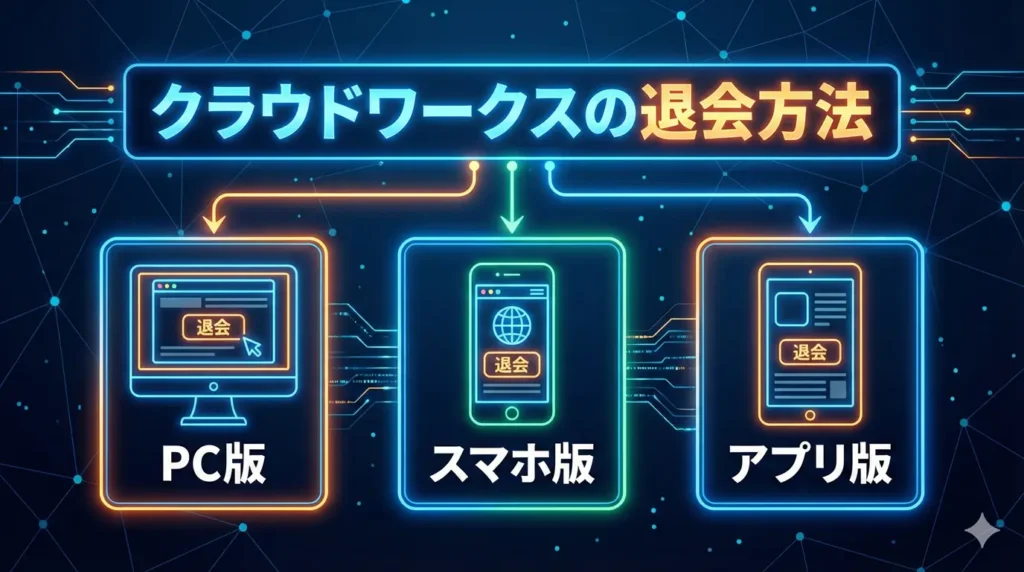
クラウドワークスの退会について、以下の3つの方法を解説します。
- PC版の退会手順
- スマホ(ブラウザ版)の退会手順
- アプリ版の退会手順
いずれの手段であっても「基本情報編集」から進む方法が最も確実です。
PC版の退会手順
ログイン後の画面から退会ページへ移動
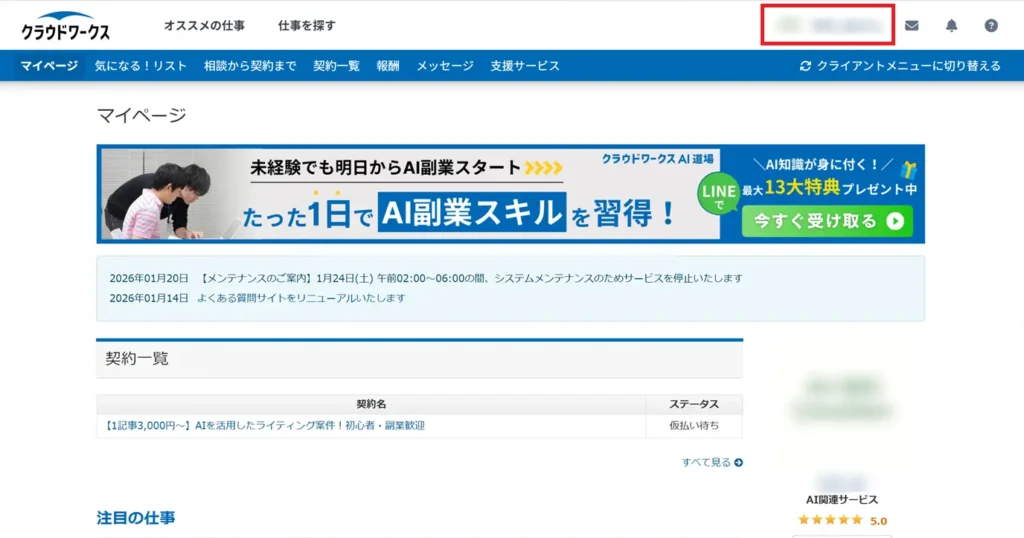
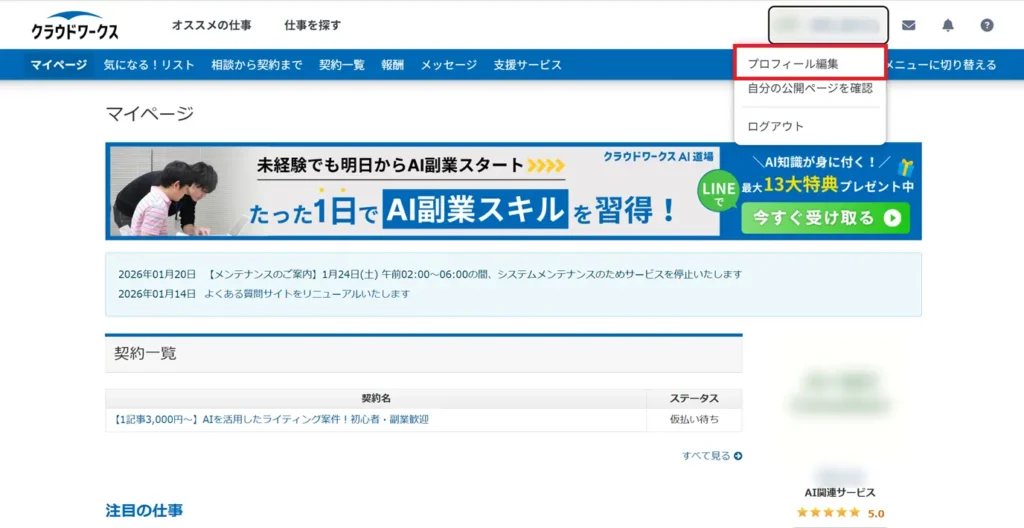
PC版では、画面右上の「名前」アイコンから「プロフィール編集」を選択、「基本情報編集」に進み、ページ最下部の「退会をご希望する方はこちら」をクリックします。
確認画面で「退会する」を押せば、即座に退会が完了します。
具体的な手順は以下の通りです。
- STEP01画⾯右上の⾃分の名前をクリック
- STEP02ドロップダウンメニューから「プロフィール編集」を選択
- STEP03共通情報の「基本情報編集」を選択
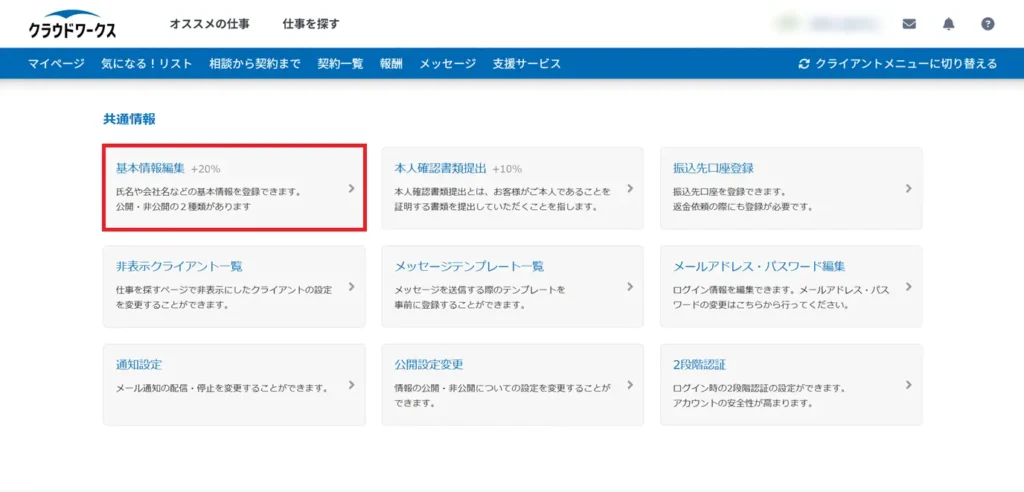
- STEP04ページ最下部のまでスクロール、「退会をご希望する⽅はこちら」を選択
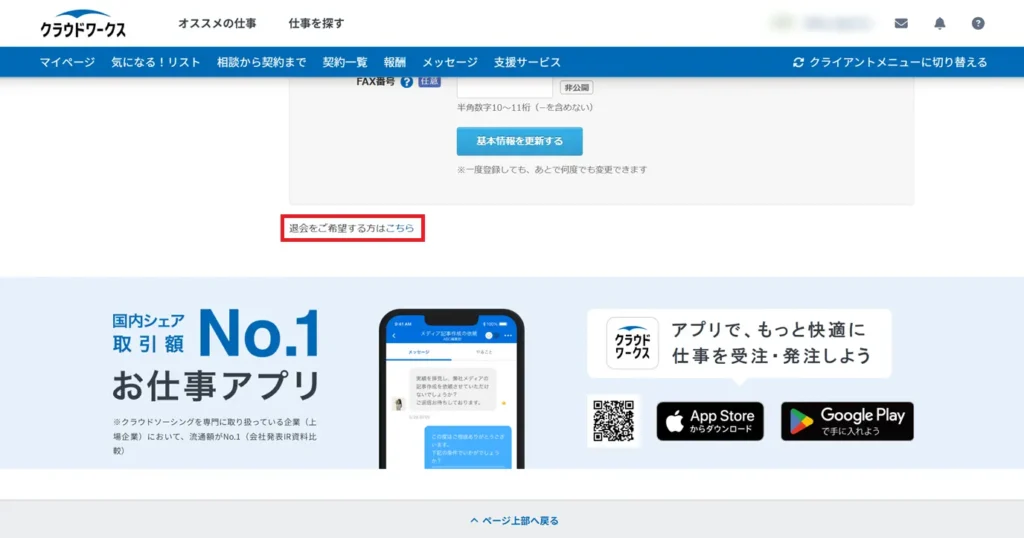
退会は即座に反映され、ログイン状態も解除されます。
再度ログインしようとすると、「アカウントが存在しません」というエラーが表示されます。
スマホ(ブラウザ版)の退会手順
メニューから基本情報編集へアクセス
スマホブラウザ版では、画面右上のメニューアイコンから「編集」タップし,「基本情報編集」を選択し、ページ最下部までスクロールします。
「退会をご希望する型はこちら」をタップし、確認画面で再度「退会する」をタップすれば完了します。
具体的な手順は以下の通りです。
- STEP01画面右上の「≡」アイコンをタップ
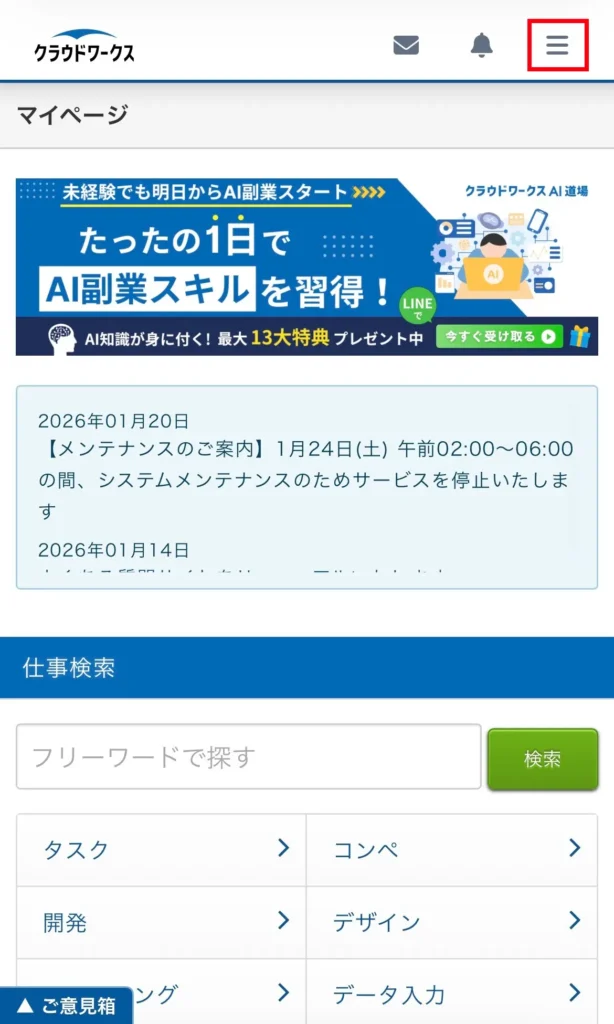
- STEP02「編集」をタップ
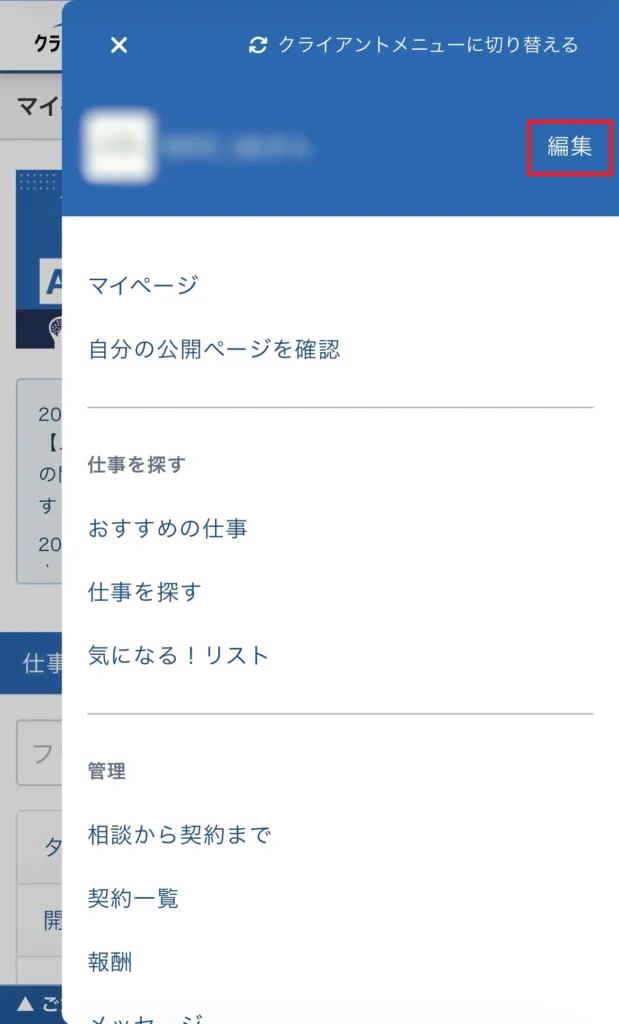
- STEP03「基本情報編集」をタップ
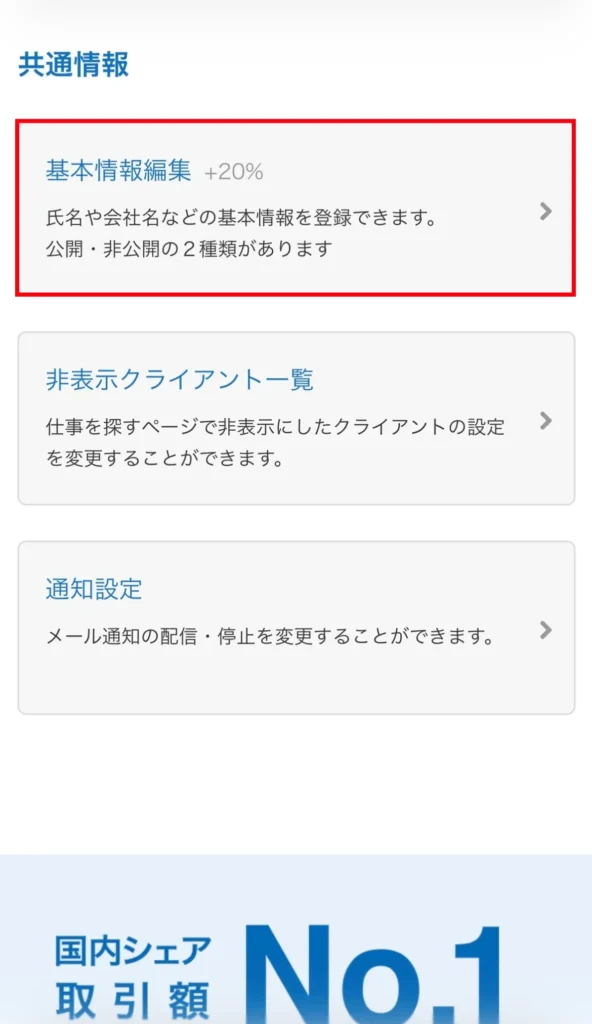
- STEP04「退会をご希望する型はこちら」をタップ
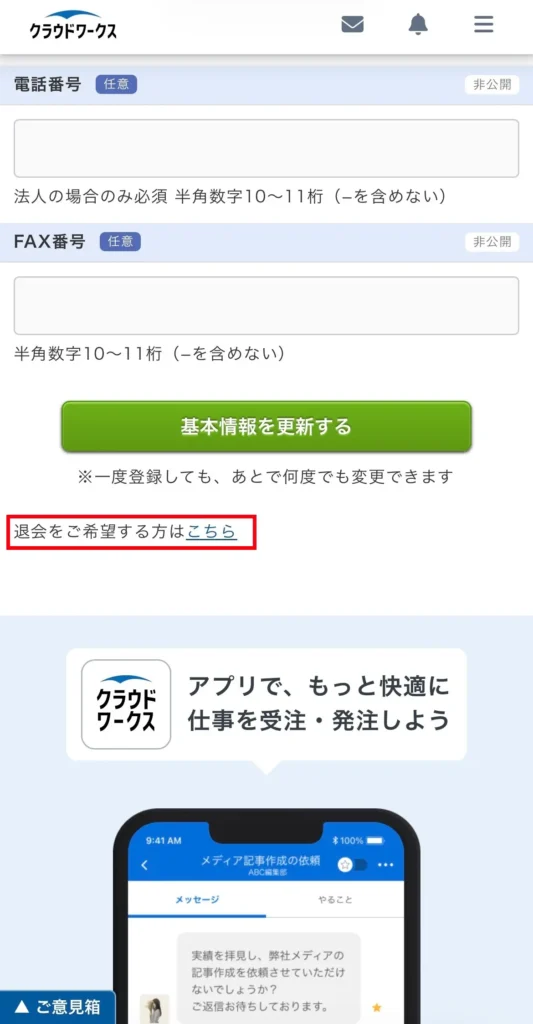
スマホブラウザ版でも、PC版と同様に退会は即座に反映されます。ページの読み込みが完了するまで、ブラウザを閉じないように注意してください。
アプリ版の退会手順
マイページから設定メニューへ進む
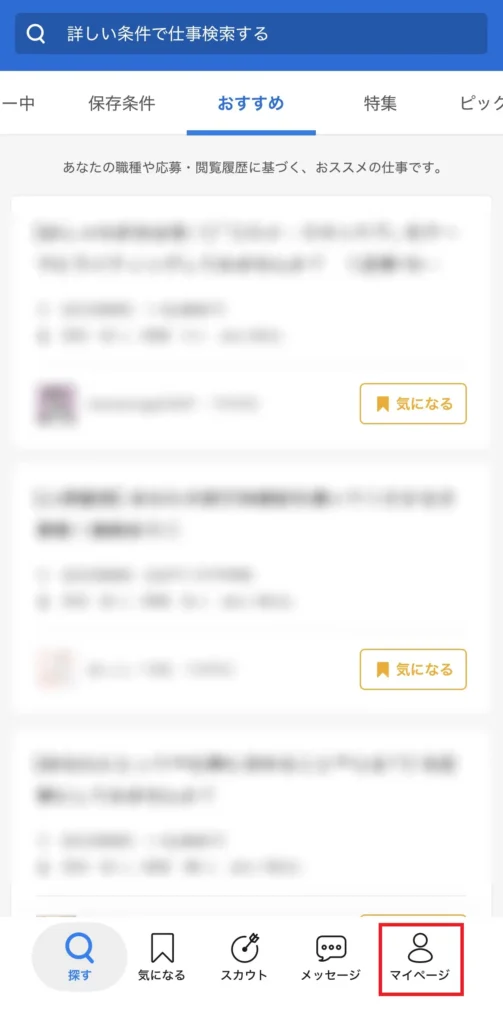
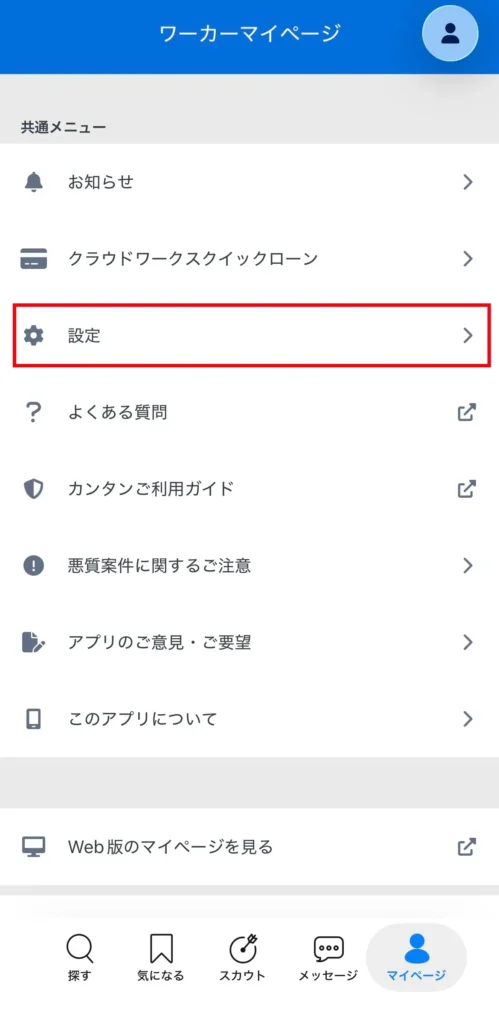
アプリ版では、画面下部の「マイページ」をタップしてから、共通メニューの「設定」を選択します。
その後、「退会手続き」をタップし、確認画面で理由を選択して「退会する」をタップすれば完了します。
具体的な手順は以下の通りです。
- STEP01画面下部の「マイページ」をタップ
- STEP02共通メニューの「設定」をタップ
- STEP03「退会手続き」をタップ
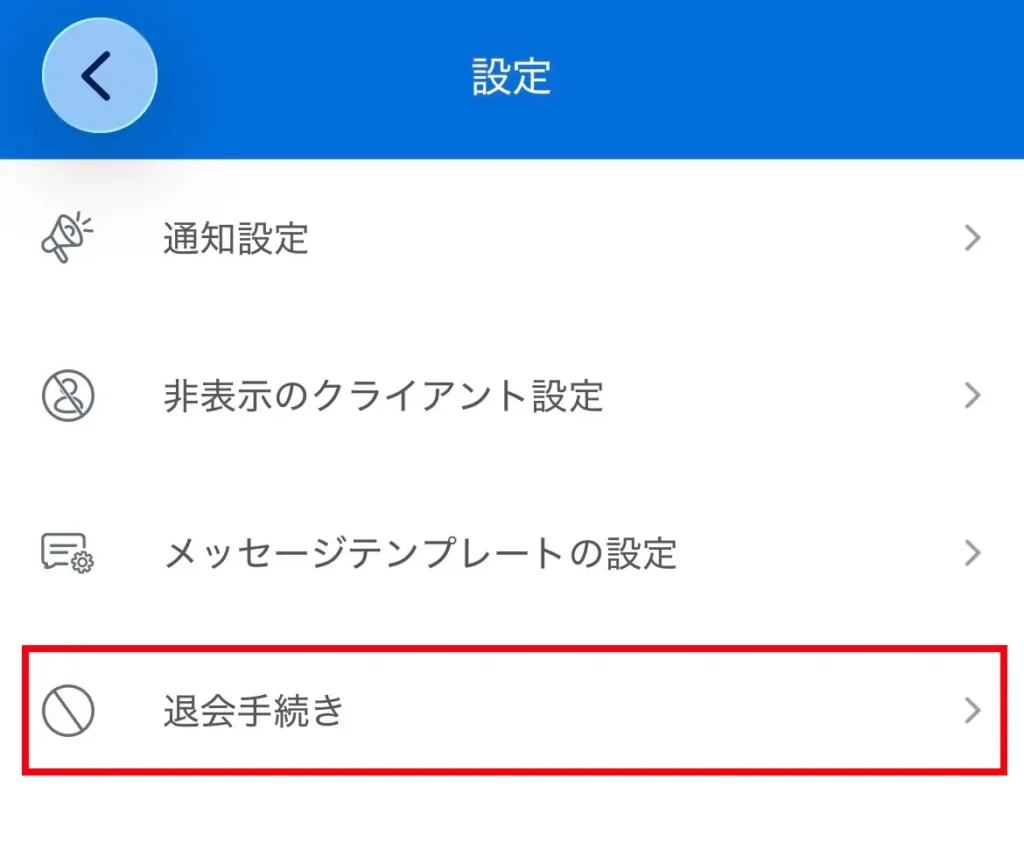
アプリ版では、退会理由の選択が必須となっています。理由は統計データとして利用されるため、正直に選択して問題ありません。
退会前に必ず確認すること
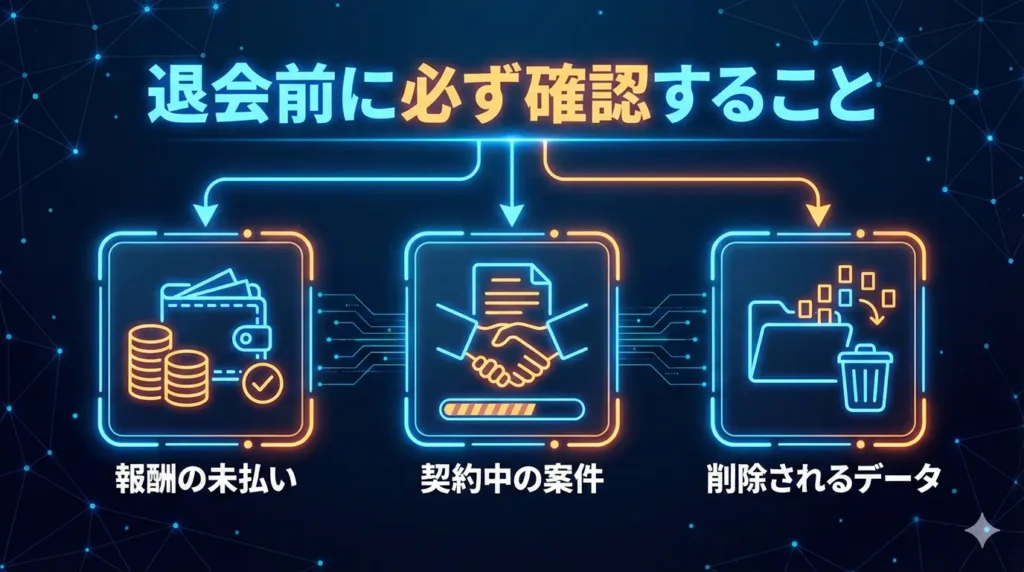
退会前には、報酬の未払いや契約中の案件が残っていないかを必ず確認してください。退会すると、過去の実績・メッセージ履歴・報酬履歴がすべて削除され、二度と復旧できません。
この章では、以下の3つの確認事項を解説します。
- 報酬の未払いがないか
- 契約中の案件が残っていないか
- 退会後に削除されるデータ
報酬の未払いがないか
報酬管理ページでの確認方法
退会すると、未払いの報酬を受け取ることができなくなります。「報酬管理」ページで、未払い残高が0円であることを確認してから退会してください。
確認手順は以下の通りです。
- マイページから「報酬管理」をクリック
- 「未払い残高」の金額を確認
- 未払い残高が0円であることを確認
未払い残高がある場合は、出金申請を完了させてから退会する必要があります。出金申請から振込完了までは、通常3〜5営業日かかります。
出金申請の期限について
クラウドワークスでは、報酬の繰越期限が設定されている場合があります。
未払い残高がある状態で退会すると、その報酬は放棄したとみなされ、返金されません。必ず出金申請を完了させてから退会してください。
契約中の案件が残っていないか
契約状況の確認方法
契約中の案件が1件でも残っている場合、退会することができません。すべての案件を完了または終了リクエストを送信し、クライアントの承認を得てから退会手続きを進めてください。
確認手順は以下の通りです。
- マイページから「契約中の案件」をクリック
- ワーカー側:「進行中」タブを確認
- クライアント側:「発注中」タブを確認
- すべての案件が「完了」または「キャンセル」になっていることを確認
契約中の案件がある場合、退会ボタンをクリックしても「契約中の案件があるため退会できません」というエラーメッセージが表示されます。
案件完了の待機時間について
案件を完了した直後は、システムの反映に時間がかかる場合があります。クライアントから評価を受け取った後、24時間以上待ってから退会手続きを行うことを推奨します。
退会後に削除されるデータ
完全に削除される情報
退会すると、過去の実績一覧・メッセージ履歴・報酬受取履歴がすべて削除されます。必要なデータは、退会前にスクリーンショットやダウンロードで保存しておくことを推奨します。
削除されるデータの具体例は以下の通りです。
| データの種類 | 削除される内容 |
|---|---|
| 実績データ | 受注件数・完了件数・評価・コメント |
| メッセージ履歴 | クライアントとのやり取り・添付ファイル |
| 報酬履歴 | 過去の受取金額・出金履歴 |
| プロフィール情報 | 自己PR・スキル・ポートフォリオ |
復旧不可能な点に注意
クラウドワークスでは、一度退会したアカウントのデータは完全に削除され、運営側でも復旧することができません。退会前に必要なデータを保存しておくことが重要です。
特に、確定申告で必要となる報酬履歴は、退会前に必ずダウンロードまたはスクリーンショットで保存してください。
退会できない場合の対処法
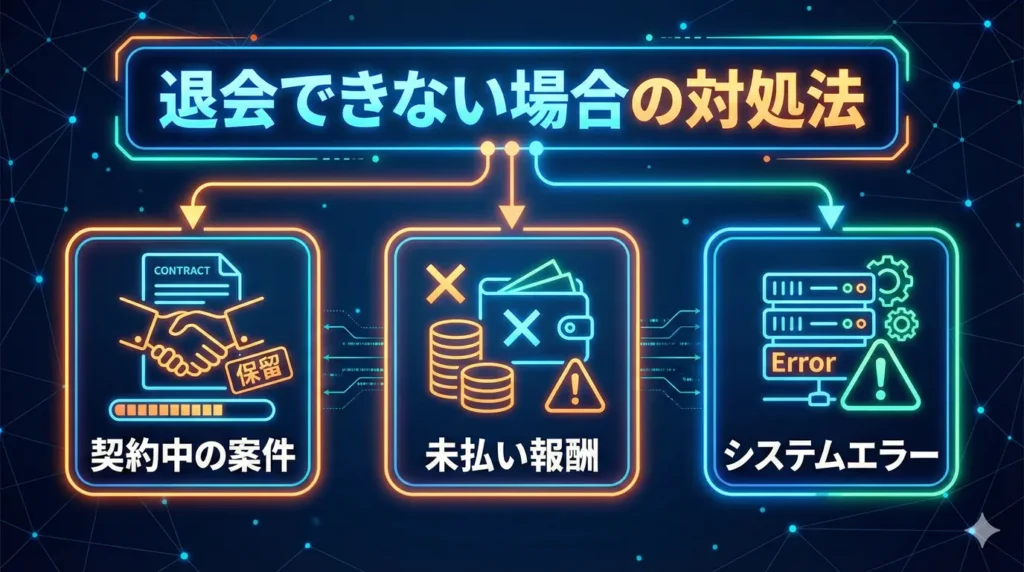
「退会する」ボタンが押せない、またはエラーが表示される場合、契約中の案件・未払い報酬・システムエラーのいずれかが原因です。
ワーカーとクライアントで対処法が異なるため、それぞれの状況に応じた解決策を実行してください。
この章では、以下の3つの対処法を解説します。
- ワーカーの場合の対処法
- クライアントの場合の対処法
- システムエラーの場合の対処法
ワーカーの場合の対処法
契約中案件の完了が最優先
ワーカーが退会できない最大の原因は、「契約中の案件が残っている」ことです。すべての案件を完了し、クライアントからの評価を受け取った後、24時間以上待ってから退会手続きを行ってください。
具体的な対処手順は以下の通りです。
クライアントが評価を放置している場合、14日間経過すると自動的に契約が完了します。
ただし、この場合も評価が反映されるまで24時間程度待つ必要があります。
未払い報酬の確認方法
契約中案件がない場合でも、未払い報酬が残っていると退会できません。以下の手順で確認してください。
- マイページから「報酬管理」をクリック
- 「未払い残高」が0円であることを確認
- 未払いがある場合は出金申請を完了させる
- 振込完了後、退会手続きを試みる
クライアントの場合の対処法
発注中案件と未払い報酬の両方を確認
クライアントが退会できない原因は、「発注中の案件が残っている」「未払いの報酬がある」の2つです。すべての案件を完了または途中終了し、未払い報酬をすべて支払った後、退会手続きを行ってください。
具体的な対処手順は以下の通りです。
| 確認項目 | 確認方法 | 対処法 |
|---|---|---|
| 発注中の案件 | マイページ→「発注中」タブ | すべての案件を完了または途中終了 |
| 未払い報酬 | 各案件ページ | ワーカーへの報酬支払いを完了 |
| 仮払い中の金額 | 報酬管理ページ | 契約終了後に返金処理を待つ |
仮払い金の処理について
クライアントが退会できない場合、仮払い中の金額が残っている可能性があります。契約を途中終了すると、仮払い金は自動的に返金されますが、返金処理には3〜5営業日かかります。
返金完了後、退会手続きを試みてください。
システムエラーの場合の対処法
ブラウザ環境の確認と変更
すべての条件をクリアしているにもかかわらず退会できない場合、ブラウザのキャッシュクリア・別のブラウザでの再試行を行ってください。それでも解決しない場合は、クラウドワークス事務局に問い合わせる必要があります。
具体的な対処手順は以下の通りです。
- ブラウザのキャッシュとCookieを削除
- ブラウザを再起動
- 再度退会手続きを試みる
- 別のブラウザ(Chrome、Firefox、Safariなど)で試す
- PC版とスマホ版の両方で試す
よくあるシステムエラーの例
以下のようなエラーメッセージが表示される場合があります。
これらの対処法を試しても解決しない場合は、次の章で解説する問い合わせ方法を利用してください。
契約中の案件がある場合の退会手順
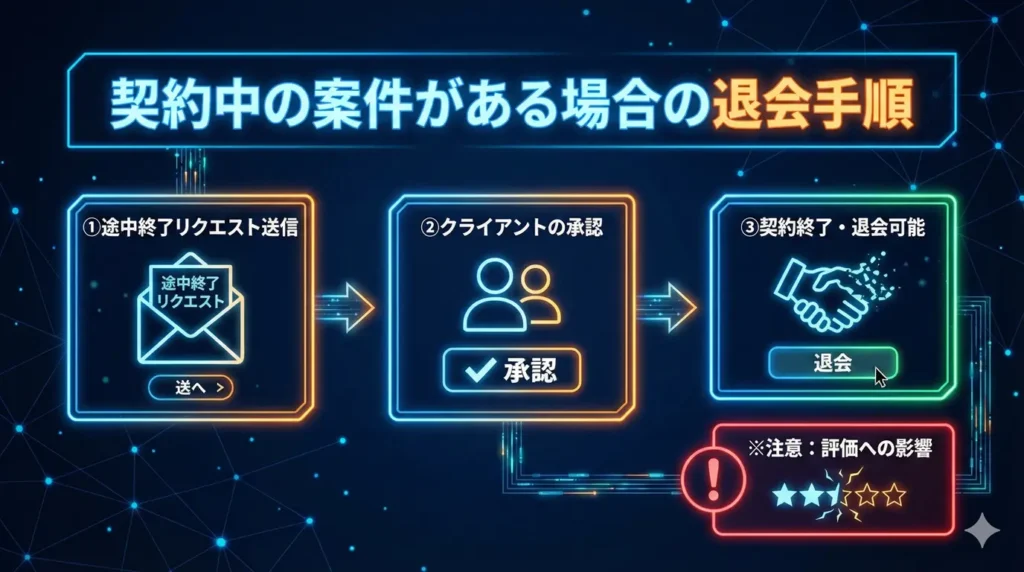
契約中の案件がある場合、クライアントに「途中終了リクエスト」を送信し、承認を得る必要があります。クライアントが承認すれば契約が終了し、退会が可能になりますが、評価に影響する可能性があるため慎重に判断してください。
この章では、以下の2つの内容を解説します。
- 途中終了リクエストの送信方法
- 途中終了時の注意点
途中終了リクエストの送信方法
契約ページからのリクエスト手順
契約中の案件ページから「その他の操作」→「途中終了リクエスト」を選択し、理由を記入して送信します。クライアントが承認すれば即座に契約が終了し、退会手続きが可能になります。
具体的な手順は以下の通りです。
- マイページから「契約中の案件」を開く
- 途中終了したい案件をクリック
- 「その他の操作」メニューをクリック
- 「途中終了リクエスト」を選択
- 終了理由を記入(200文字以内推奨)
- 「送信」ボタンをクリック
終了理由の書き方例
途中終了リクエストでは、クライアントに納得してもらえる理由を丁寧に説明することが重要です。以下のような理由が一般的です。
| 状況 | 理由の書き方例 |
|---|---|
| 体調不良 | 体調不良により、納期までの作業継続が困難になりました。ご迷惑をおかけして申し訳ございません。 |
| 本業多忙 | 本業が多忙となり、品質を保ったまま納期を守ることが難しくなりました。大変申し訳ございません。 |
| スキル不足 | 案件内容を精査した結果、現在の私のスキルでは期待に応えられないと判断いたしました。 |
クライアントが承認すれば、通常24時間以内に契約が終了します。承認されない場合は、クライアントと直接メッセージでやり取りし、理解を得る必要があります。
承認待ち期間中の対応
途中終了リクエストを送信後、クライアントの承認待ち状態になります。この期間中は、以下の点に注意してください。
クライアントが7日間返信しない場合、自動的に承認されたとみなされます。
途中終了時の注意点
評価への影響について
途中終了リクエストは、クライアントの評価に影響する可能性があるため、できる限り案件を完了してから退会することを推奨します。やむを得ない事情がある場合は、クライアントに丁寧に説明し、理解を得てから退会してください。
途中終了した場合、以下のような影響が考えられます。
途中終了を避けるべきケース
以下のような状況では、途中終了ではなく案件を完了させることを強く推奨します。
途中終了は最終手段として考え、まずは納期延長の相談や作業範囲の調整など、他の選択肢を検討してください。
報酬の扱いについて
途中終了リクエストが承認された場合、報酬の扱いはクライアントとの合意内容によって異なります。一般的には以下のようなパターンがあります。
どのパターンになるかは、途中終了リクエストの際にクライアントと協議する必要があります。
それでも退会できない場合の対処法
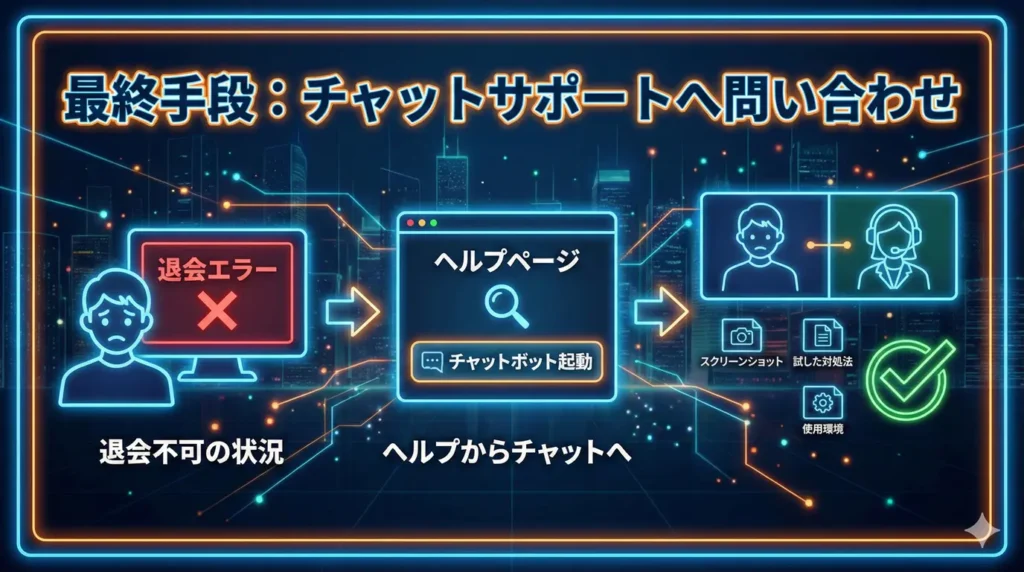
すべての手順を試しても退会できない場合、クラウドワークスのヘルプページからチャットサポートで問い合わせてください。問い合わせには、退会できない状況のスクリーンショットと、試した対処法を記載すると、スムーズに解決できます。
この章では、以下の2つの内容を解説します。
- チャットサポートでの問い合わせ方法
- 問い合わせ時に伝えるべき情報
チャットサポートでの問い合わせ方法
ヘルプページからチャットボットを起動
クラウドワークス公式|お問い合わせ方法にアクセスし、FAQで解決しない場合はチャットボットを起動します。チャットボットに退会できない状況を入力すると、担当者につながり、具体的な対処法を案内してもらえます。
具体的な手順は以下の通りです。
- クラウドワークス公式|お問い合わせ方法にアクセス
- よくある質問で解決策を探す
- 解決しない場合、ページ右下のチャットボットアイコンをクリック
- チャットボットに「退会できない」と入力
- 自動応答で解決しない場合、担当者につながる
- 退会できない状況を詳しく説明
チャットサポートの対応時間
チャットサポートの対応時間は、平日10:00〜18:00(土日祝日を除く)です。対応時間外に問い合わせた場合は、翌営業日の対応となります。
担当者対応までの流れ
チャットボットは最初に自動応答で一般的な解決策を提示します。それでも解決しない場合は、「担当者に相談したい」という旨を伝えることで、有人対応に切り替わります。
担当者につながるまでの待ち時間は、混雑状況により異なりますが、通常5〜15分程度です。
問い合わせ時に伝えるべき情報
効果的な問い合わせ内容の構成
チャットサポートでは、以下の情報を整理してから問い合わせると効果的です。
| 伝えるべき情報 | 具体例 |
|---|---|
| 発生している問題 | 「退会する」ボタンをクリックしても反応がない、エラーメッセージが表示される |
| 試した対処法 | ブラウザのキャッシュクリア、別ブラウザ(Chrome/Firefox)での試行、PC版とスマホ版の両方で試行 |
| 確認済みの項目 | 契約中案件:0件、未払い報酬:0円、評価受取:完了、24時間以上経過:確認済み |
| 使用環境 | Windows 10、Google Chrome最新版、または iPhone、Safari最新版 |
スクリーンショットの撮り方
チャットサポートでは、画像をアップロードできます。以下のような画面を撮影して送信すると、問題解決がスムーズになります。
スクリーンショットは、問題の状況を正確に伝えるための重要な証拠となります。
問い合わせ後の対応
チャットサポートで解決しない場合は、運営側でアカウント状況を確認し、必要に応じて強制的に退会処理を行ってもらえる場合があります。
ただし、この場合でも契約中の案件や未払い報酬がクリアされている必要があります。
FAQ:よくある質問
- Q退会後に再登録はできますか?
- A
はい、退会後も同じメールアドレスで再登録が可能です。
ただし、過去の実績・評価・メッセージ履歴はすべて削除されているため、新規アカウントとして一から始める必要があります。
プロフィール情報やポートフォリオも再度作成する必要があります。
- Q退会するとクライアントに通知されますか?
- A
いいえ、退会してもクライアントに通知は届きません。
ただし、過去にやり取りしたクライアントがあなたのプロフィールを開こうとすると、「このユーザーは退会しました」という表示が出るため、退会したことは間接的にわかります。
- Q契約完了後すぐに退会できますか?
- A
契約完了直後は、システムの反映に時間がかかるため退会できない場合があります。
クライアントから評価を受け取った後、24時間以上待ってから退会手続きを行うことを推奨します。
評価が反映されるまでの時間を考慮する必要があります。
- Q退会すると相手のメッセージ履歴も削除されますか?
- A
いいえ、あなたが退会しても、相手側のメッセージ履歴は残ります。
ただし、あなたのプロフィール情報は「退会済みユーザー」と表示され、詳細は閲覧できなくなります。過去のやり取り内容は相手側で確認可能です。
- Q退会前に保存しておくべきデータは何ですか?
- A
以下のデータを保存しておくことを推奨します。
- 報酬受取履歴(確定申告用)
- クライアントとの契約内容、メッセージ
- 完了案件の実績データ
- ポートフォリオとして使用していた成果物
特に報酬履歴は税務申告に必要となるため、必ずダウンロードまたはスクリーンショットで保存してください。
- Q一時的に活動を休止する方法はありますか?
- A
クラウドワークスには「一時停止」機能はありませんが、メール通知をすべてオフにすることで実質的な休止状態にできます。
プロフィールの「仕事可能状態」を「受注不可」に変更し、新規案件の通知をオフにすれば、アカウントを残したまま活動を休止できます。
- Q評価が低い状態で退会すると何か影響がありますか?
- A
退会すると評価データもすべて削除されるため、低評価の影響は残りません。
ただし、再登録した場合は評価ゼロの新規アカウントとして始まるため、信頼構築に時間がかかります。
評価が低い理由を改善してから再スタートすることを推奨します。
- Q退会ボタンが表示されない場合はどうすればいいですか?
- A
退会ボタンが表示されない場合、ブラウザの表示設定や画面サイズの問題が考えられます。
ページを最下部までスクロールし、ブラウザのズーム設定を100%に戻してから再度確認してください。
それでも表示されない場合は、別のブラウザやデバイスで試してください。
- Q仮払い中の案件がある場合は退会できますか?
- A
いいえ、仮払い中の案件がある場合は退会できません。
クライアント側で仮払いを行っている案件は、完了または途中終了して仮払い金の処理が完了するまで待つ必要があります。
仮払い金の返金処理には3〜5営業日かかります。
- Q退会後にログイン情報を忘れても大丈夫ですか?
- A
はい、退会後はアカウント自体が削除されるため、ログイン情報を保管する必要はありません。再登録する際は、新しいパスワードを設定することになります。
ただし、再登録時に同じメールアドレスを使用する場合は、そのメールアドレスへのアクセス権限が必要です。
まとめ:退会前の確認を忘れずに
クラウドワークスの退会は、PC・スマホ・アプリそれぞれの手順に従えば5ステップで完了します。ただし、契約中の案件や未払い報酬が残っていると退会できないため、すべての条件をクリアしてから手続きを進めることが重要です。
退会を決めた場合は、以下の3つのステップで進めてください。
- 報酬管理ページで未払い残高が0円であることを確認
- 契約中の案件をすべて完了または途中終了
- 必要なデータ(報酬履歴・メッセージ・実績)を保存してから退会手続き
それでも退会できない場合は、ブラウザのキャッシュクリアや別ブラウザでの再試行を行い、解決しない場合はクラウドワークス事務局に問い合わせてください。
問い合わせの際は、退会できない状況のスクリーンショットと試した対処法を記載するとスムーズです。
クラウドワークスとランサーズの違いが気になる方はこちらをご覧ください。


コメント