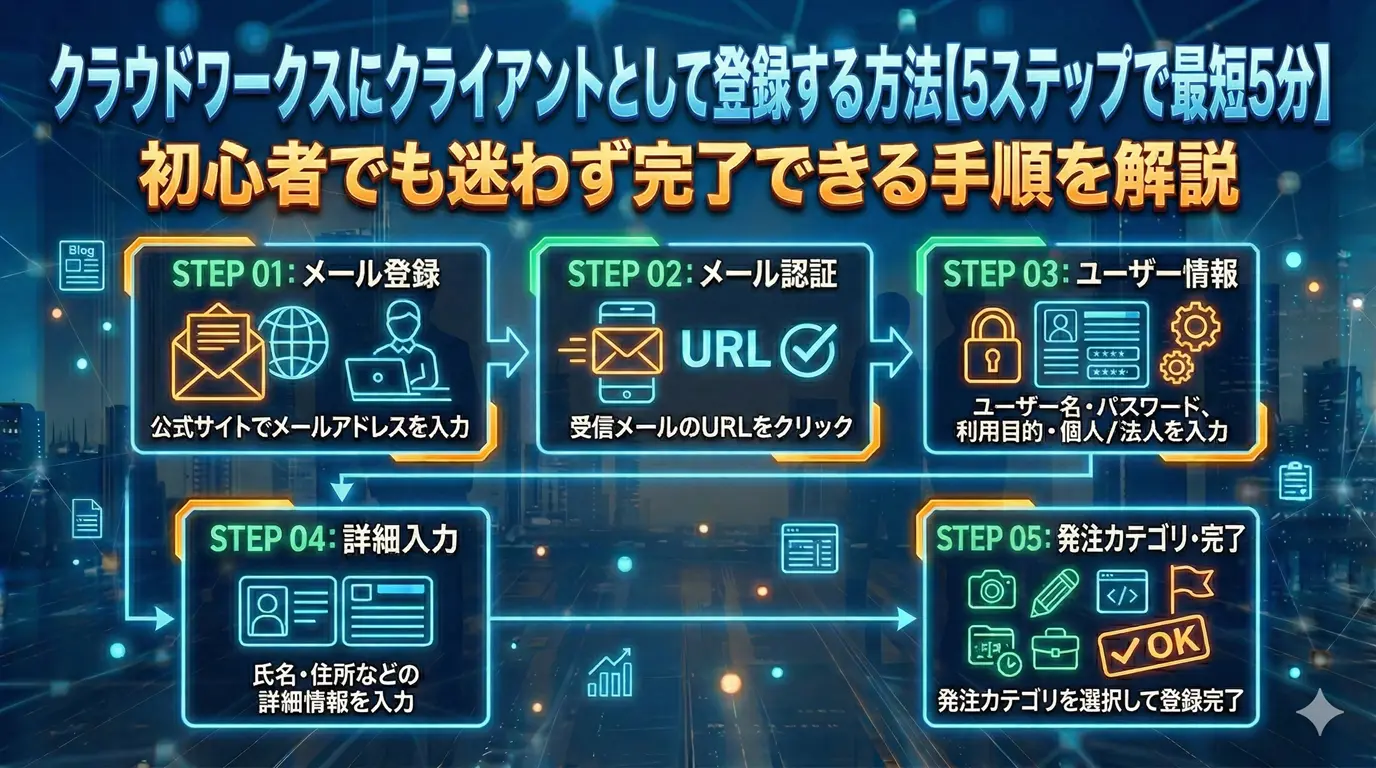
クラウドワークスのクライアント登録は完全無料で、公式サイトからメールアドレスを入力し、届いた認証メールのURLをクリックするだけで本登録画面へ進めます。あとは5ステップの画面で氏名・住所・発注カテゴリなど約10項目を入力すれば、最短5分で登録完了です。
この記事では、クライアント(発注者)として登録する手順を1ステップずつ入力項目・ボタン名まで丁寧に解説し、プロフィール設定・費用の仕組み・注意点・禁止事項まで登録当日にすべて完結できるようまとめました。
筆者は実際にクラウドワークスで4ヶ月間活動し、受注実績20件以上、全ての案件で評価★5.0(満点)、プロジェクト完了率100%を達成しました。
本記事では、この実体験に基づいてクライアント登録の全手順と、登録後にすぐ実践できる初期設定のコツを解説します。なお、ユーザー名は一度設定すると変更できないなど、登録時に注意すべきポイントも合わせて解説します。
5つの登録ステップと4つの初期設定手順を把握することで、登録当日から安心して最初の仕事依頼へ進めるようになります。
クラウドワークスにクライアントとして登録する5ステップ
クラウドワークスのクライアント登録は、公式サイトからメールアドレスを入力し「仕事を依頼する」を選択するだけで、最短5分で完了します。
登録自体は無料で、会員登録後にクライアントとしての初期設定へ進む流れになります。
このセクションでは、以下の5ステップを解説します。
STEP1. 公式サイトにアクセスしてメールアドレスを入力する
公式サイトへのアクセス方法
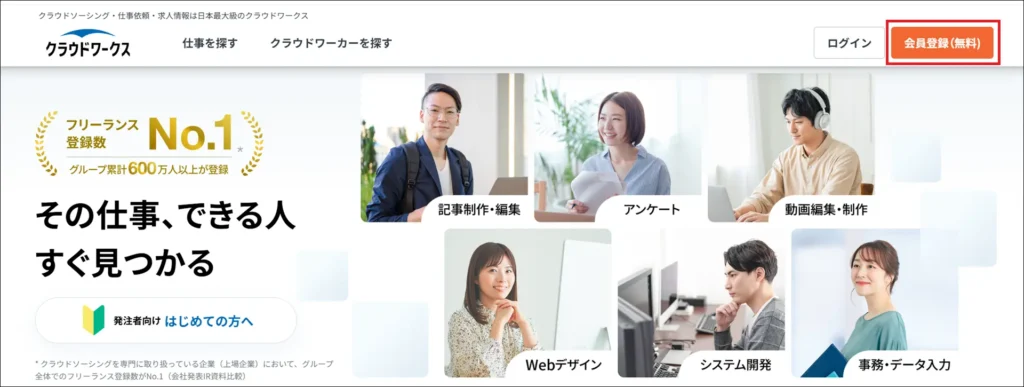
まず、こちらからクラウドワークスの公式サイトを開き、トップページ右上に表示される「会員登録する(無料)」ボタンをクリックします。
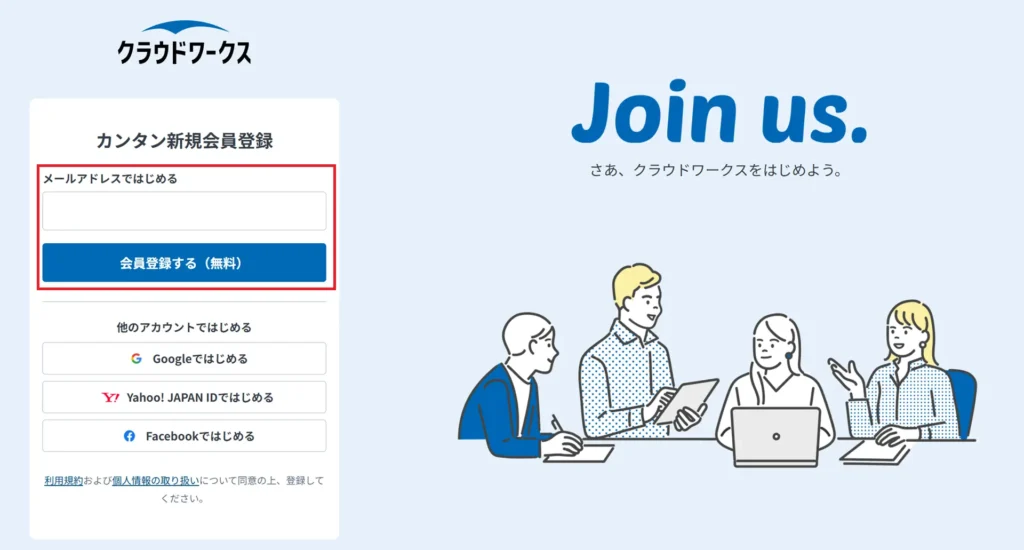
登録ページに進むと、メールアドレスの入力フォームが表示されます。登録に使用するメールアドレスを入力し、「会員登録する(無料)」をクリックして次のステップへ進みます。
SNSアカウントでの登録
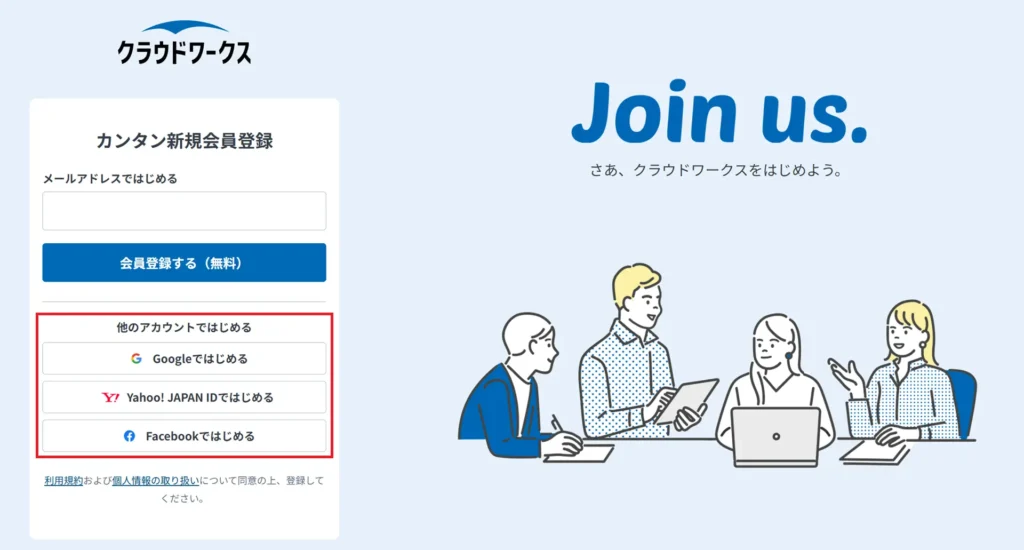
メールアドレスの代わりに、Google・Yahoo・FacebookのSNSアカウントで登録することも可能です。使い慣れたアカウントがある場合はSNS登録を活用するのがおすすめです。
SNSアカウントを選択した場合、メール認証のステップ(STEP2)を省略できるため、よりスムーズに登録を進められます。
STEP2. メール認証URLをクリックして本登録へ進む
認証メールの確認方法
STEP1でメールアドレスを入力すると、入力したアドレス宛に「クラウドワークス」からメール認証メールが届きます。メール本文中に記載されているURLをクリックすると、本登録画面へ進めます。
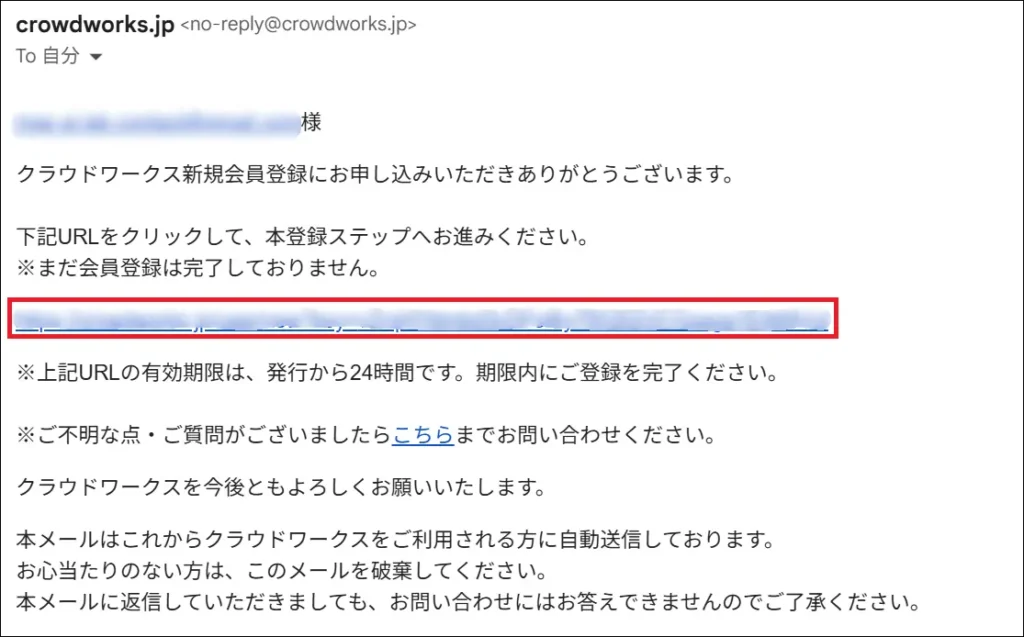
認証メールはほぼ即時届きますが、数分経っても届かない場合は以下の2点を確認してください。
- 迷惑メールフォルダ:
自動的に振り分けられていることがあります - 受信許可設定:
「@crowdworks.jp」ドメインからのメールを受信できるよう設定する
認証URLの有効期限
認証メールに記載されたURLには有効期限があります。メールが届いたら、できるだけ早めにURLをクリックして本登録へ進むことを推奨します。有効期限が切れた場合は、登録ページから再度メールアドレスを入力して認証メールを再送してください。
STEP3. ユーザー名・パスワード・主な利用方法・個人/法人を入力する
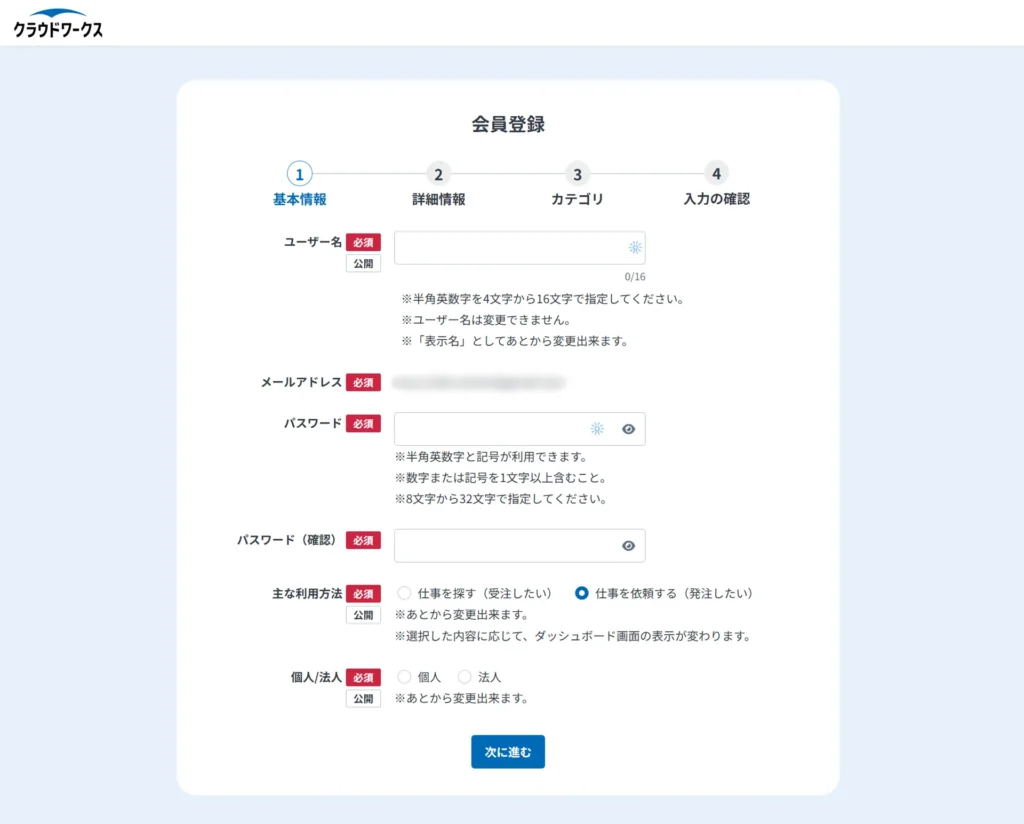
ユーザー名の設定
基本情報画面では、最初にユーザー名を設定します。ユーザー名は半角英数字4〜16文字で入力します。一度設定したユーザー名は変更できないため、慎重に決めてください。
なお、クラウドワークス上で他のユーザーに表示される「表示名」はあとから変更できるため、ユーザー名と表示名は別物として管理します。
クライアントとして利用する場合は、会社名や担当者名をもとにした英数字のユーザー名を設定するのがおすすめです。
パスワードの設定
パスワードは8〜32文字で、数字または記号を1文字以上含む形で設定します。半角英数字と記号が使用できます。パスワード確認欄にも同じパスワードを入力してください。
ログイン時に毎回必要になるため、パスワード管理アプリ等で安全に保管することを推奨します。
主な利用方法・個人/法人の選択
同じ画面内で「主な利用方法」と「個人/法人」を選択します。
| 項目 | クライアントとして登録する場合の選択 |
|---|---|
| 主な利用方法 | 仕事を依頼する(発注したい) |
| 個人/法人 | 個人または法人(実態に合わせて選択) |
「主な利用方法」はダッシュボードの表示モードを切り替えるための設定で、あとから変更できます。「仕事を依頼する」を選択することで、登録後のダッシュボードがクライアント向けの表示になります。
1つのアカウントでワーカーとクライアントの両方を利用できるため、将来的にワーカーとしても使いたい場合でも、アカウントを新規作成する必要はありません。
STEP4. 氏名・住所などの詳細情報を入力する
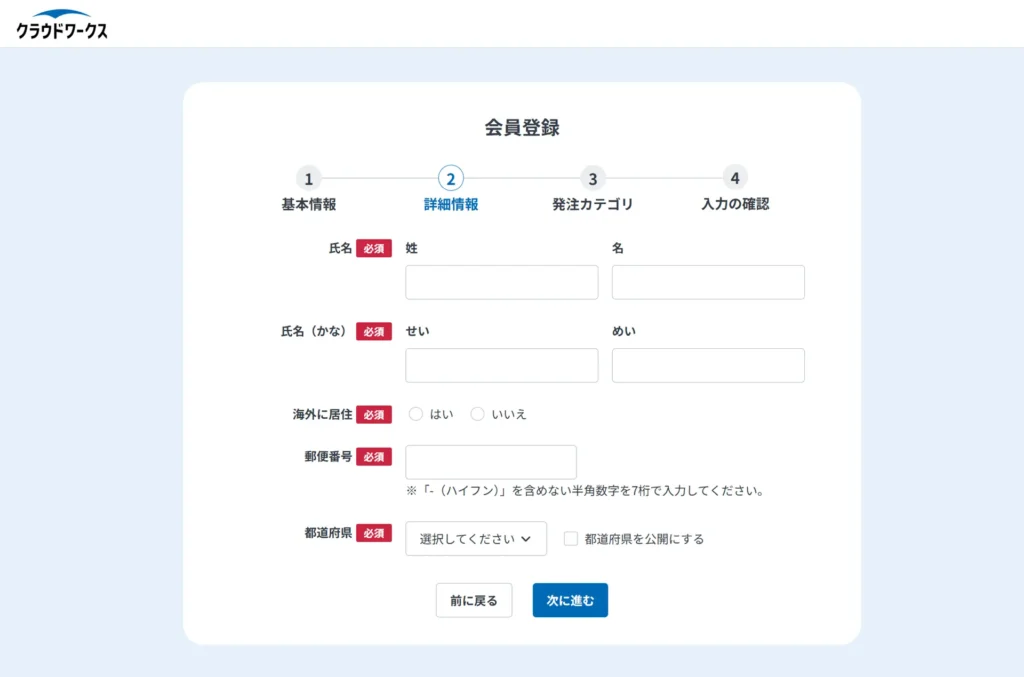
入力が必要な詳細情報
「次に進む」をクリックすると詳細情報の入力画面に進みます。以下の項目を入力してください。
| 入力項目 | 内容 | 備考 |
|---|---|---|
| 氏名(姓・名) | 本名を入力 | ワーカーには非公開 |
| 氏名(かな) | ふりがなを入力 | ワーカーには非公開 |
| 海外に居住 | はい/いいえを選択 | 海外在住の場合は「はい」 |
| 郵便番号 | ハイフンなし7桁で入力 | 請求書払い等の決済に使用 |
| 都道府県 | プルダウンから選択 | 「都道府県を公開にする」は任意 |
登録情報の取り扱い
氏名・住所などの個人情報はワーカーには公開されません。請求書払いや銀行振込などの決済手続き、および本人確認に使用されるため、正確な情報を入力してください。
STEP5. 発注カテゴリを選択して登録完了する
発注カテゴリの選択
詳細情報を入力して「次に進む」をクリックすると、発注カテゴリの選択画面に進みます。依頼したい仕事のカテゴリを以下から複数選択できます。
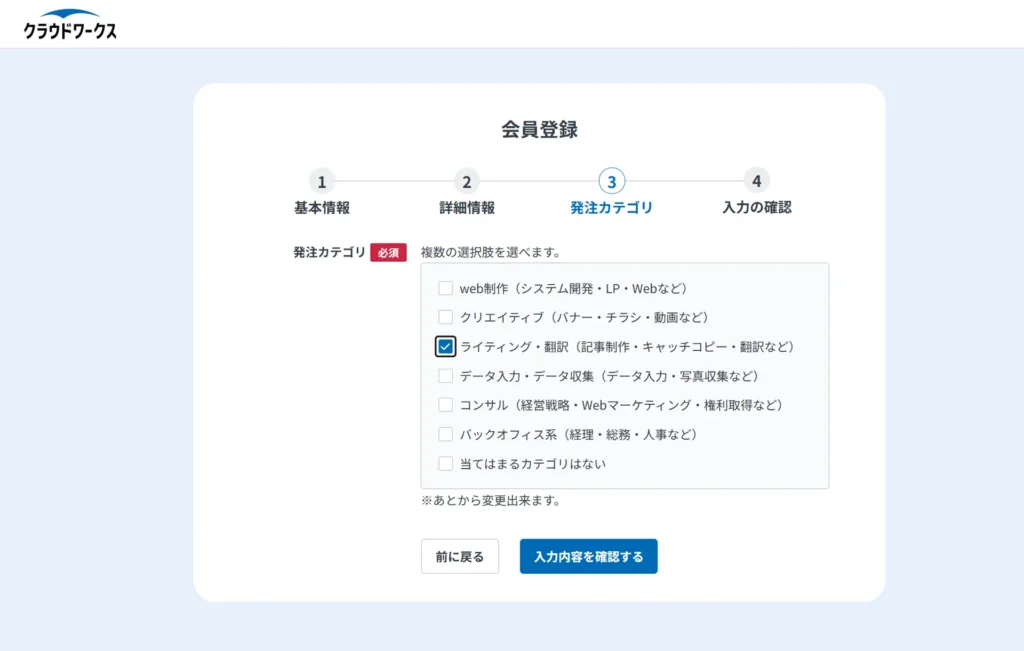
発注カテゴリを設定すると、関連する仕事がレコメンドされて案件を探しやすくなります。あとから変更できるため、迷う場合は現時点で依頼予定のカテゴリを選んでおけば問題ありません。
登録完了
「入力内容を確認する」をクリックすると、入力した全項目の確認画面が表示されます。
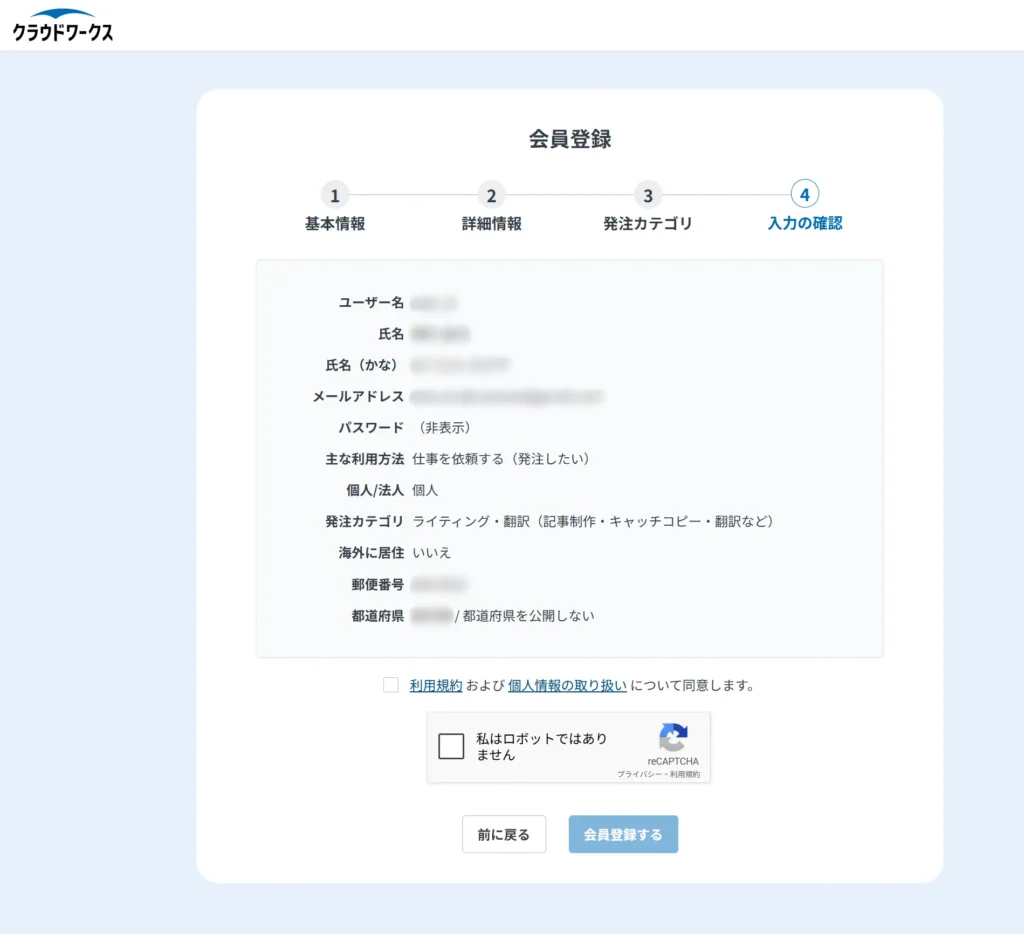
内容を確認したら、「利用規約および個人情報の取り扱いについて同意します」にチェックを入れ、reCAPTCHAの認証を完了して「会員登録する」をクリックすれば登録完了です。
登録完了後はプロフィール編集画面に進み、クライアントとしての初期設定を済ませましょう。プロフィール充実度が40%からスタートするため、次のセクションで解説する設定を済ませることで、ワーカーからの応募率向上が期待できます。
登録後にやること:初期設定4ステップ
このセクションでは、以下の4つの初期設定を解説します。
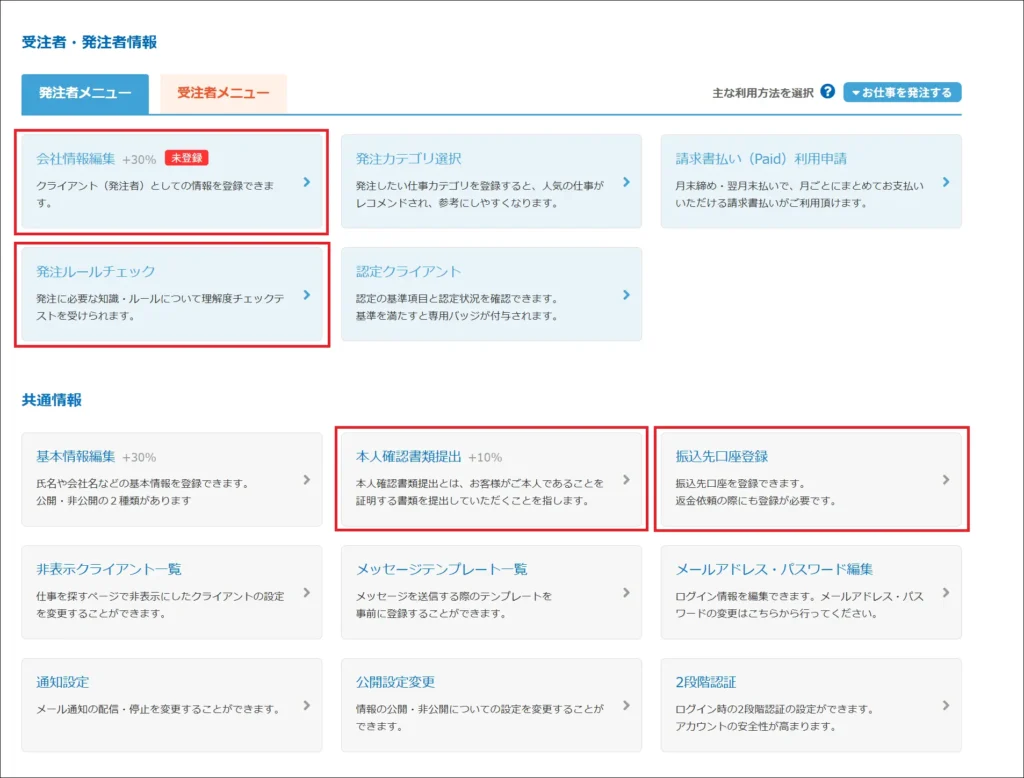
会員登録が完了したら、ダッシュボードの「発注者メニュー」と「共通情報」から4つの初期設定を済ませましょう。これらを完了することで、ワーカーからの信頼を得た状態で最初の仕事依頼をスタートできます。
会社情報編集・本人確認書類提出・振込先口座登録・発注ルールチェックの順に進めるのが最短ルートです。
STEP1. 会社情報を編集する
会社情報編集の手順
ダッシュボードの「発注者メニュー」内にある「会社情報編集」をクリックします。
「未登録」バッジが表示されている状態で、入力を完了して「会社情報を登録する」ボタンをクリックするとプロフィール完成度が30%アップします。
入力項目は以下の2つです。
| 項目 | 必須/任意 | 内容 |
|---|---|---|
| 会社概要 | 必須(最大1,024文字) | 法人は会社概要、個人は事業内容を記載 |
| URL | 任意 | 会社サイトや個人サイトのURLを記載 |
記載内容のポイント
会社概要欄には、法人の場合は会社の概要・事業内容を、個人事業主の場合は自身の事業内容を記載します。
「何のためにこの仕事を依頼するのか」「どのようなスキルを持つワーカーを求めているか」を具体的に書いておくと、ワーカーが仕事の全体像を理解した上で応募でき、認識のズレを減らせます。
URLは任意項目ですが、会社サイトや個人サイトがある場合は記載しておくと、ワーカーからの信頼度向上につながります。
STEP2. 本人確認を行う
本人確認書類の提出手順
「共通情報」内の「本人確認書類提出」をクリックし、以下のいずれかの書類をアップロードします。
書類をアップロードすると審査が行われ、審査通過後にプロフィール完成度が10%アップし、「本人確認済み」バッジがプロフィールに表示されます。
本人確認バッジの重要性
本人確認済みバッジは、ワーカーが応募先クライアントの信頼性を判断する際の重要な指標です。バッジがあることで、スキルの高いワーカーからの応募を受けやすくなります。初回依頼前に取得しておくことを推奨します。
STEP3. 振込先口座を登録する
振込先口座登録の手順
「共通情報」内の「振込先口座登録」をクリックし、銀行口座情報を入力します。
登録する情報は金融機関名・支店名・口座種別・口座番号・口座名義です。口座名義は登録情報と一致している必要があるため、正確に入力してください。
振込先口座を登録しなくても仕事依頼は可能ですが、報酬の出金や返金依頼には口座登録が必要です。初期設定の段階で済ませておくのが望ましいです。
振込手数料と注意点
振込先口座への振込時には別途振込手数料が発生します。
| 振込先 | 手数料(税込) |
|---|---|
| 楽天銀行 | 100円 |
| 他行 | 500円 |
口座情報に相違があり振込が完了しなかった場合も手数料は発生します。誤った口座情報を登録しないよう、入力内容を十分に確認してから登録してください。
なお、返金が発生した場合の返金方法は、仮払い時の決済手段に基づいて決定されます。
STEP4. 発注ルールチェックを受ける
発注ルールチェックとは
「発注者メニュー」内の「発注ルールチェック」は、クラウドワークスで発注するにあたり必要な知識・ルールを確認するためのチェックリストです。
利用規約・ご利用ガイド・業務委託契約・著作権・禁止行為など、発注に必要な項目が列挙されており、各項目を読んで理解したことを確認する形式です。
全ての項目にチェックを入れると、プロフィールに「発注ルールチェック合格済み」のチェックマークが表示され、ワーカーから「ルールを理解した信頼できるクライアント」としてアピールできます。
本人確認済みバッジと合わせて取得しておくことで、質の高いワーカーからの応募を集めやすくなります。
所要時間は数分程度です。初回依頼前に完了させておきましょう。
登録前に知っておくべきこと:費用・注意点まとめ
このセクションでは、以下の3点を解説します。
- 費用の仕組み:登録・掲載は無料、手数料はいつ発生するか
- 注意点:クライアントとして安全に使うための3つのポイント
- 禁止事項:依頼前に必ず確認すべきガイドラインの要点
クラウドワークスのクライアント登録および仕事掲載は無料で、費用が発生するのは仕事を発注し報酬が確定したタイミングのみです。
登録前に費用の仕組みと禁止事項を把握しておくことで、登録後のトラブルや意図しない違反を防げます。
費用の仕組み:登録・掲載は無料、手数料はいつ発生するか
クライアントに発生する費用
会員登録・仕事掲載はすべて無料です。クライアントに発生する費用は「報酬額+システム手数料」のみで、報酬が確定したタイミングで引き落とされます。
| 費用項目 | 金額 | 発生タイミング |
|---|---|---|
| 会員登録 | 無料 | – |
| 仕事掲載 | 無料 | – |
| システム手数料 | 報酬額の5% | 報酬確定時 |
例えば報酬額が10,000円の場合、クライアントが支払う金額は「10,000円+500円(手数料5%)=10,500円」となります。
支払い方法
支払い方法はクレジットカード・銀行振込・請求書払い(後払い)の3種類に対応しています。法人クライアントは請求書払いを利用でき、月末締め・翌月末払いで月ごとにまとめてお支払いいただけます。
注意点:クライアントとして安全に使うための3つのポイント
ポイント①:仮払い制度を活用する
仮払いとは、仕事を依頼する際に報酬をクラウドワークス上に事前に預ける制度です。仮払いを行っておくことで、成果物の納品後に報酬未払いトラブルが発生するリスクを防げます。
仮払い前に業務開始を依頼する行為は禁止事項に該当するため、仮払いを完了させてから業務を開始してもらうよう進めてください。
ポイント②:クラウドワークス外での連絡・取引は行わない
クラウドワークス外(LINE・メール・電話等)でのやり取りや発注は規約違反となります。サービス外で連絡を取った場合、仮払い保護の対象外となり、トラブル発生時にクラウドワークスの保護を受けられなくなります。
メッセージのやり取りから契約・支払いまで、すべてサービス内で完結させてください。
ただし、業務上どうしてもサービス外での連絡が必要な場合は「サービス外連絡申請」を利用することで、規約の範囲内で外部ツールを使ったやり取りが可能になります。
申請方法や利用条件の詳細は公式ヘルプをご確認ください。
ポイント③:登録情報は正確に入力する
氏名・住所・口座情報などの登録情報は、決済手続きや本人確認に使用されます。不正確な情報を登録すると、支払いトラブルや本人確認の遅延につながるため、正確な情報を入力してください。
禁止事項:依頼前に必ず確認すべきガイドラインの要点
主な禁止事項
仕事依頼ガイドライン(令和7年3月14日改訂)では、以下の行為が禁止されています。
| 禁止行為 | 具体例 |
|---|---|
| 仮払い前の業務開始依頼 | 契約前にテスト作業・試用期間を設ける |
| 外部ツールへの誘導 | 契約前にLINE・メール・電話へ誘導する |
| サービス外での直接契約 | クラウドワークスを通さず発注する |
| 雇用契約を前提とした依頼 | 業務委託ではなく雇用関係を想定した依頼 |
| 成果報酬制の依頼 | 成果が出た場合のみ報酬を支払う形式 |
違反した場合のリスク
仕事依頼ガイドラインや利用規約に抵触する行為を行った場合、アカウント利用制限などの対応が取られることがあります。
「一般的な業務委託として成立するか」を基準に依頼内容を確認し、判断に迷う場合はクラウドワークスのヘルプセンターへ問い合わせることを推奨します。
FAQ:よくある質問
- Qクラウドワークスへの登録は無料ですか?
- A
会員登録・仕事掲載はすべて無料です。
費用が発生するのは仕事を発注して報酬が確定したタイミングのみで、報酬額の5%がシステム手数料として加算されます。
- Q法人でもクライアントとして登録できますか?
- A
登録できます。基本情報の入力画面で「法人」を選択して登録してください。
法人の場合は請求書払い(月末締め・翌月末払い)が利用できるほか、発注ルールチェックに下請法・源泉徴収に関する確認項目が追加されます。
- Qスマートフォンからでも登録できますか?
- A
登録できます。スマートフォンのブラウザからcrowdworks.jpにアクセスして同じ手順で登録できます。
クラウドワークスの公式アプリからも登録・利用が可能です。
- Qワーカーとクライアントは別々にアカウントを作る必要がありますか?
- A
別々に作る必要はありません。
クラウドワークスは1つのアカウントでワーカーとクライアントの両方を利用できます。
ダッシュボード上部の「ワーカーメニューに切り替える」「クライアントメニューに切り替える」ボタンで切り替えて使用できます。
- Q登録後すぐに仕事を依頼できますか?
- A
会員登録完了後すぐに仕事の掲載・依頼が可能です。
ただし、初回依頼前に会社情報編集・発注ルールチェックを完了させておくと、ワーカーからの信頼度が高まり応募の質が向上します。
- QGoogleやYahooのアカウントで登録した場合、パスワードの設定は必要ですか?
- A
SNSアカウントで登録した場合、クラウドワークス専用のパスワード設定は不要です。
次回以降のログインも同じSNSアカウントでログインできます。
- Q登録時に入力した氏名や住所はワーカーに公開されますか?
- A
公開されません。
氏名・住所・電話番号などの個人情報はワーカーには非公開で、決済手続きや本人確認にのみ使用されます。
ワーカーに公開されるのは表示名・会社概要・都道府県(公開設定した場合)などのプロフィール情報です。
まとめ:今日から仕事依頼を始めよう
クラウドワークスのクライアント登録は最短5分・完全無料で完了します。メールアドレスを入力して「仕事を依頼する」を選択し、基本情報を入力するだけで、当日から仕事の掲載・依頼が可能な状態になります。
登録完了後は、以下の順番で初期設定を進めましょう。
- 会社情報を編集する(プロフィール完成度+30%)
- 本人確認書類を提出する(+10%)
- 振込先口座を登録する
- 発注ルールチェックを完了する
これらを済ませることで、ワーカーから信頼されるクライアントとしてスタートを切れます。費用の仕組みと禁止事項を把握した上で、最初の仕事依頼へ進んでください。
コメント